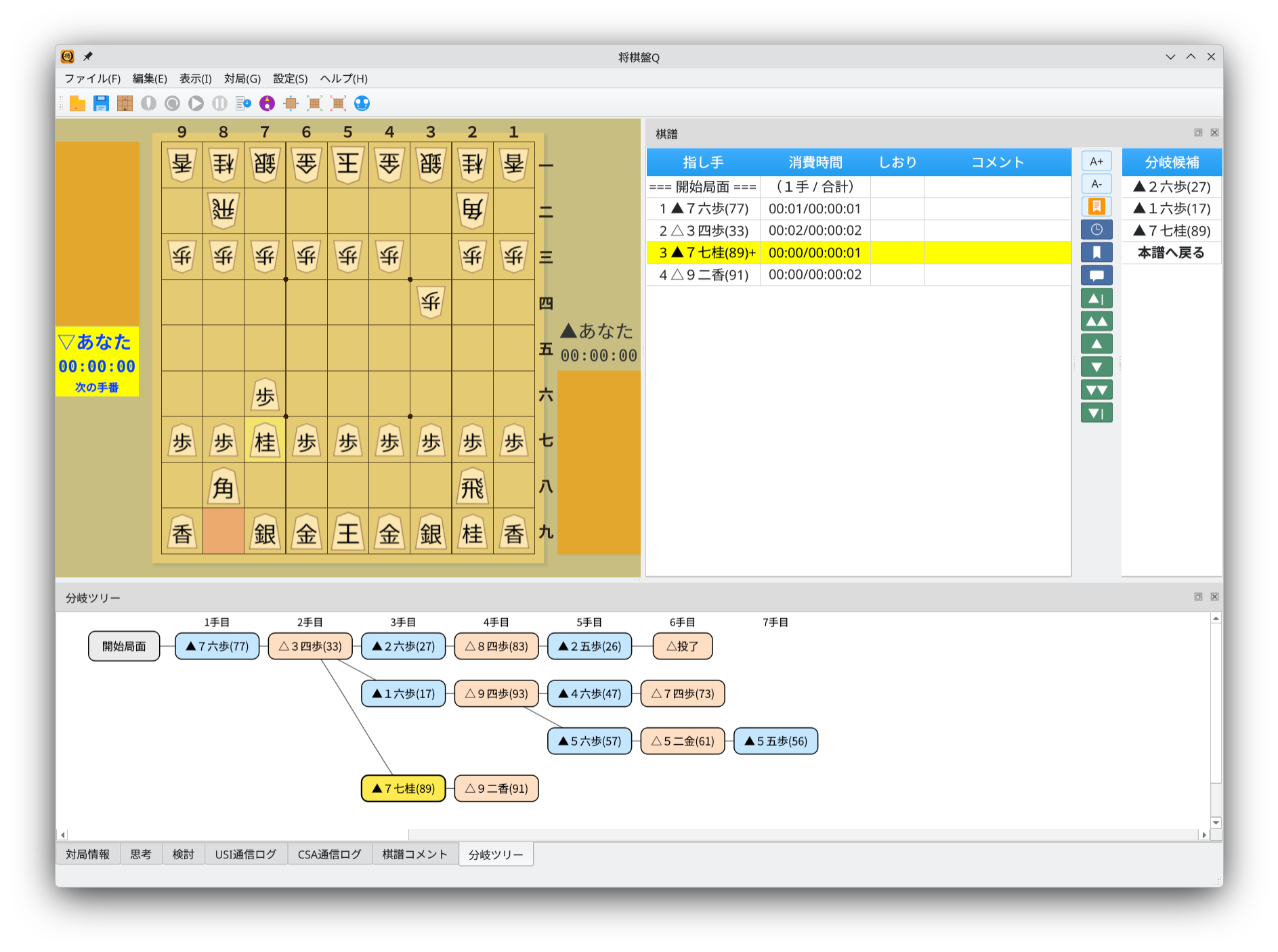
棋譜ドックでの指し手表示・コメント・しおり・分岐棋譜の操作
棋譜ドックでは表示する列を切り替えて、必要な情報だけを表示できます
棋譜ドックの基本表示です。指し手の一覧が表示されます。右側のツールバーにある各ボタンで表示列を切り替えられます。
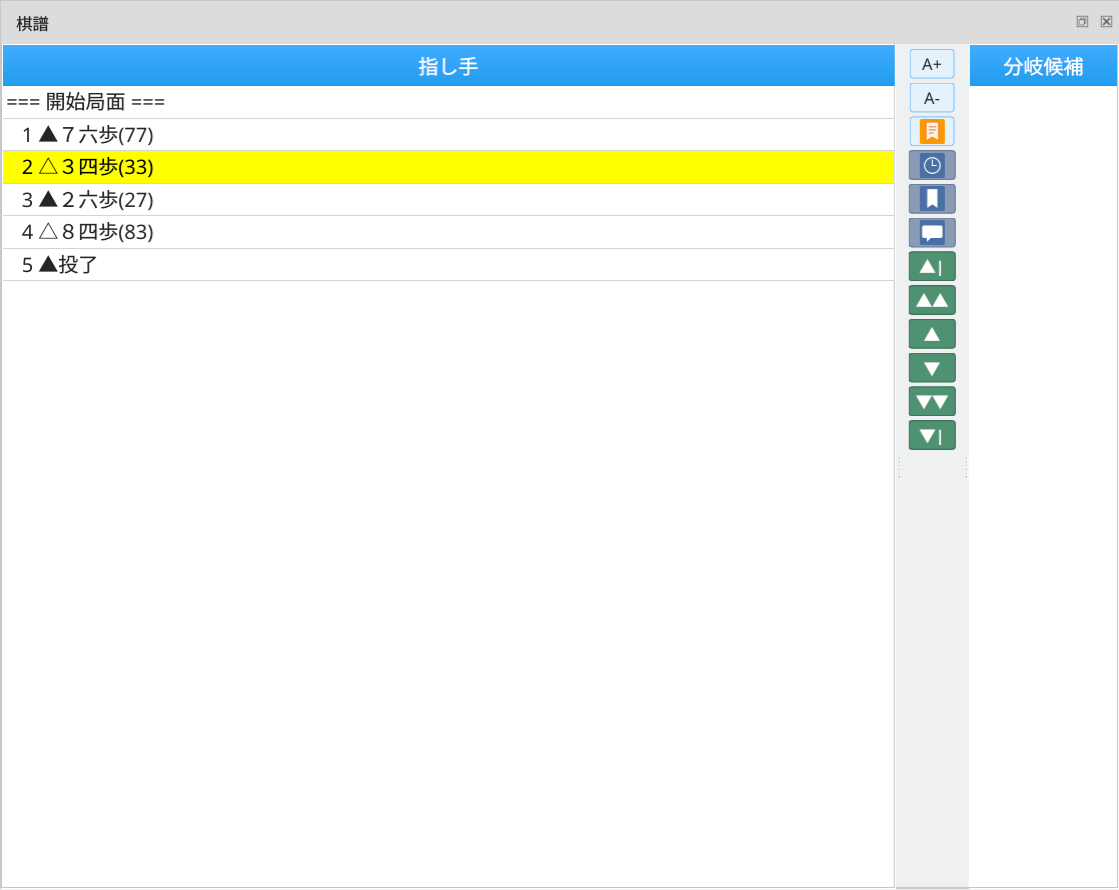
指し手のみ表示:棋譜ドックの基本表示
ツールバーの時計ボタンをクリックすると、消費時間列が表示されます。各指し手の1手あたりの消費時間と合計消費時間が「1手/合計」の形式で表示されます。
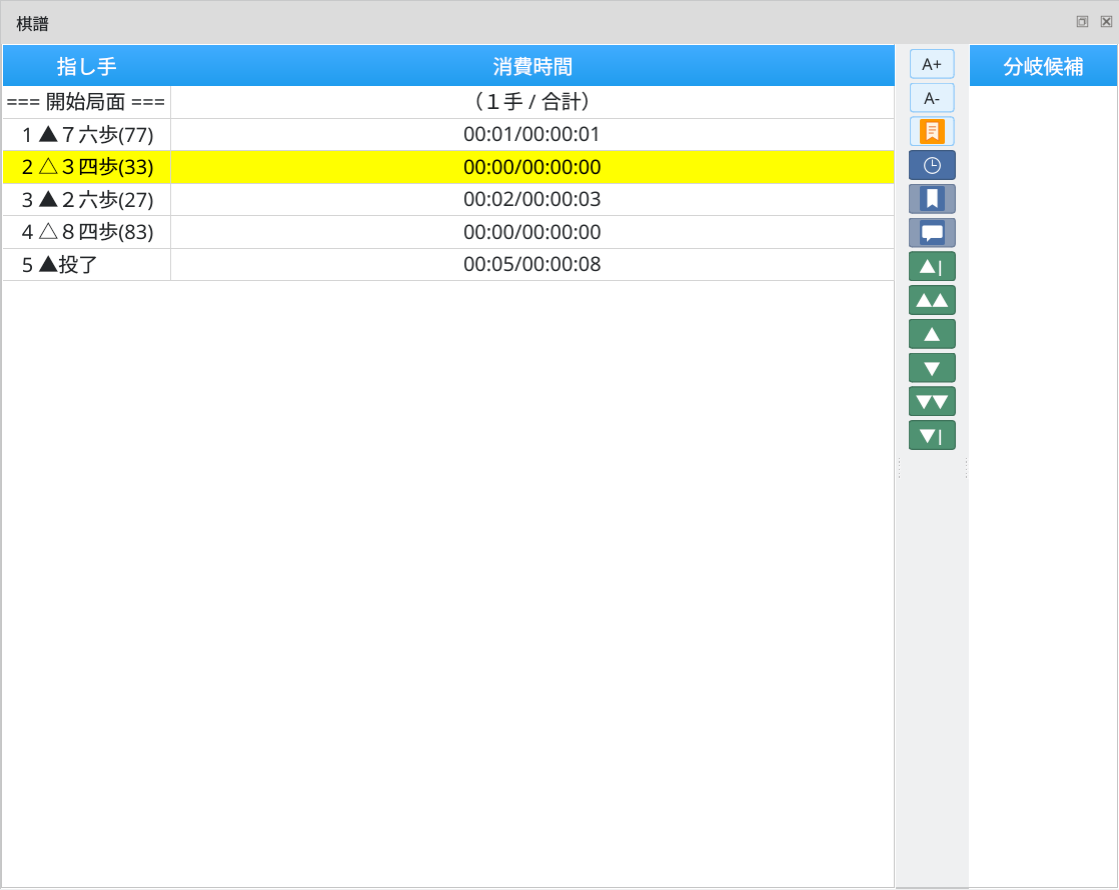
消費時間列を表示:各手の消費時間と合計時間を確認
ツールバーのしおりボタンをクリックすると、しおり列が表示されます。各指し手に設定されたしおり名が表示されます。
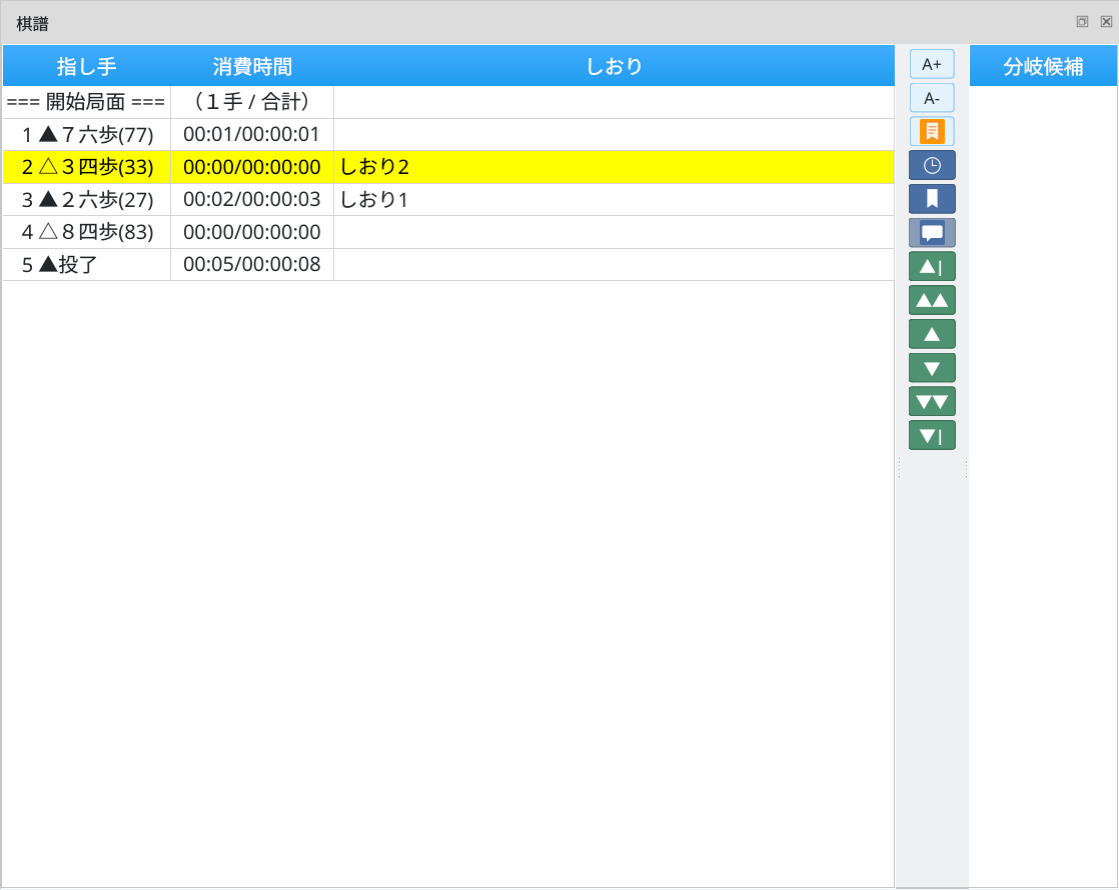
しおり列を表示:消費時間とあわせてしおり名を確認
ツールバーのコメントボタンをクリックすると、コメント列が表示されます。各指し手に設定されたコメントが表示されます。消費時間・しおり・コメントの各列は個別に表示/非表示を切り替えられます。
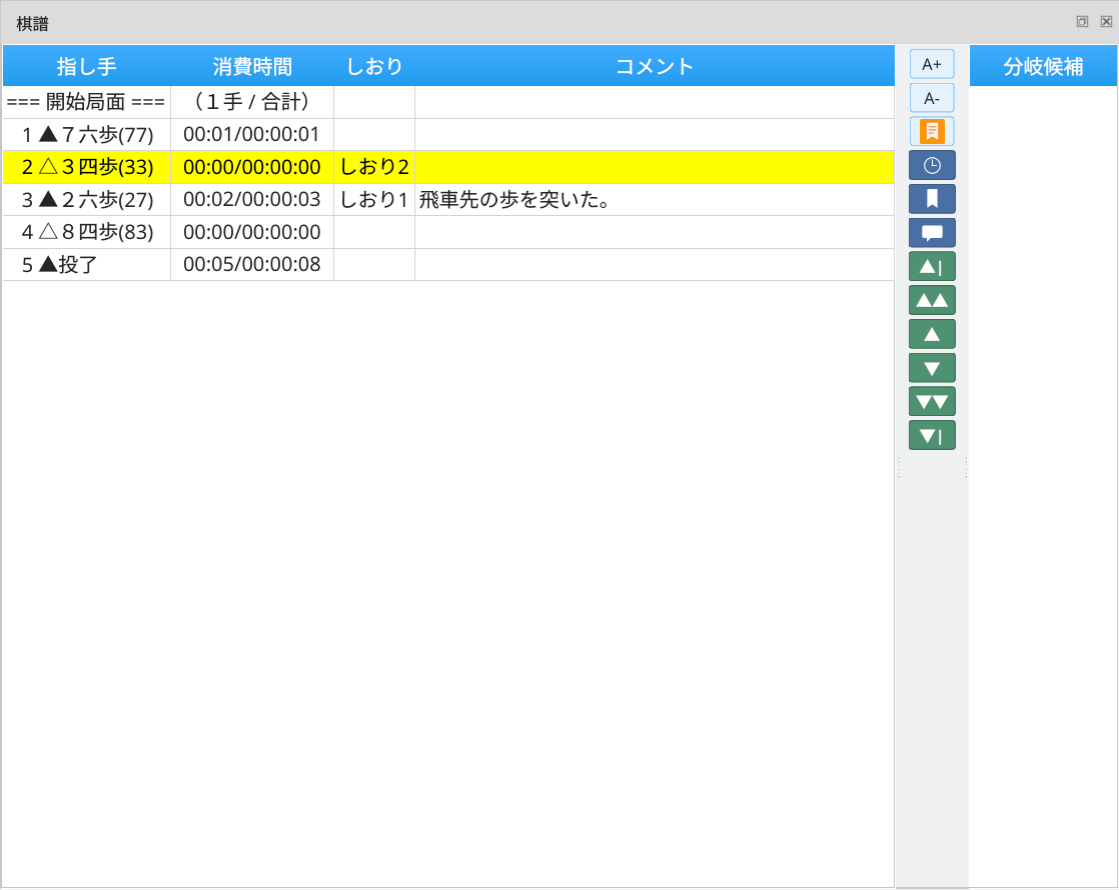
全列を表示:指し手・消費時間・しおり・コメントを一覧表示
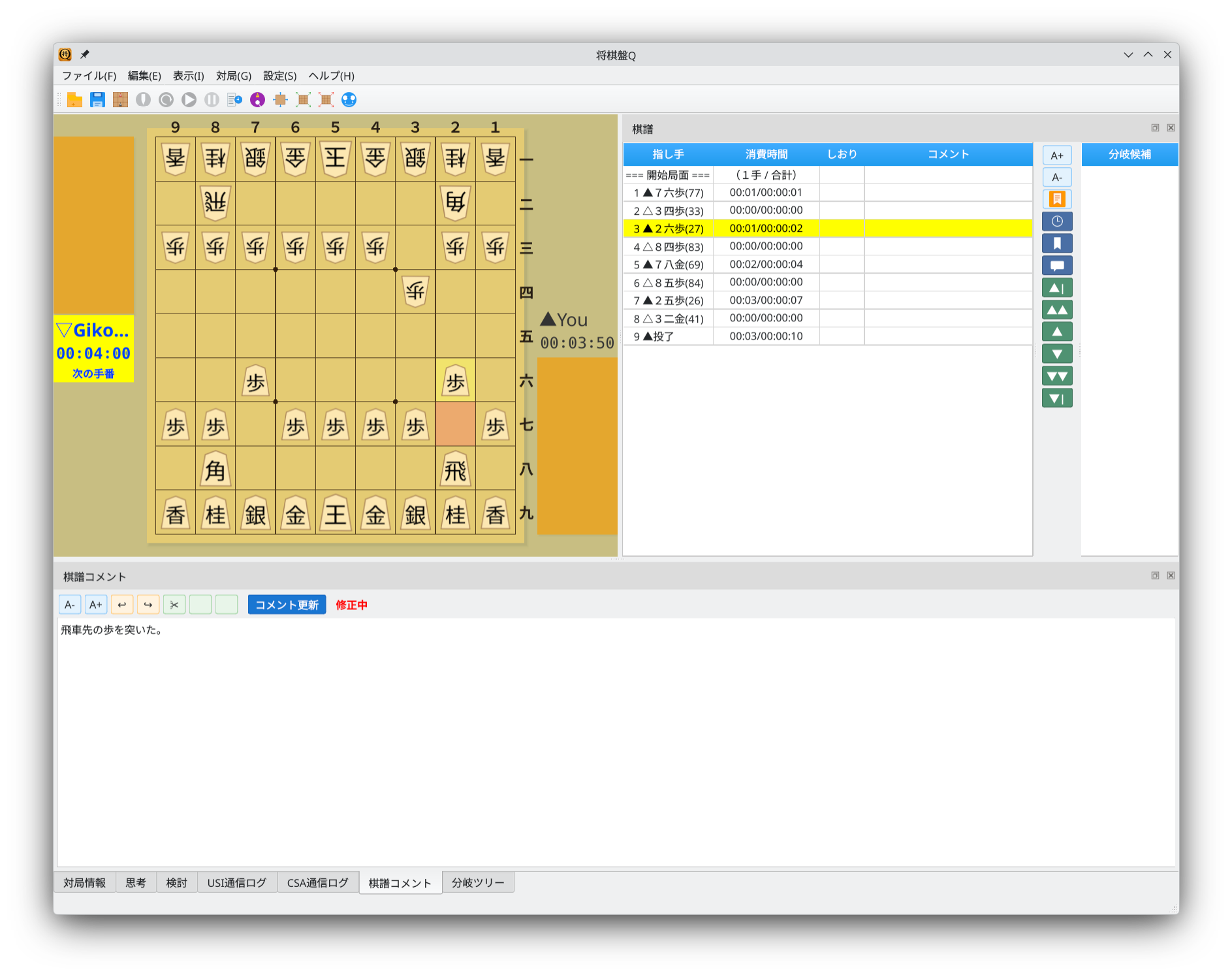
各指し手にコメントを追加・編集できます
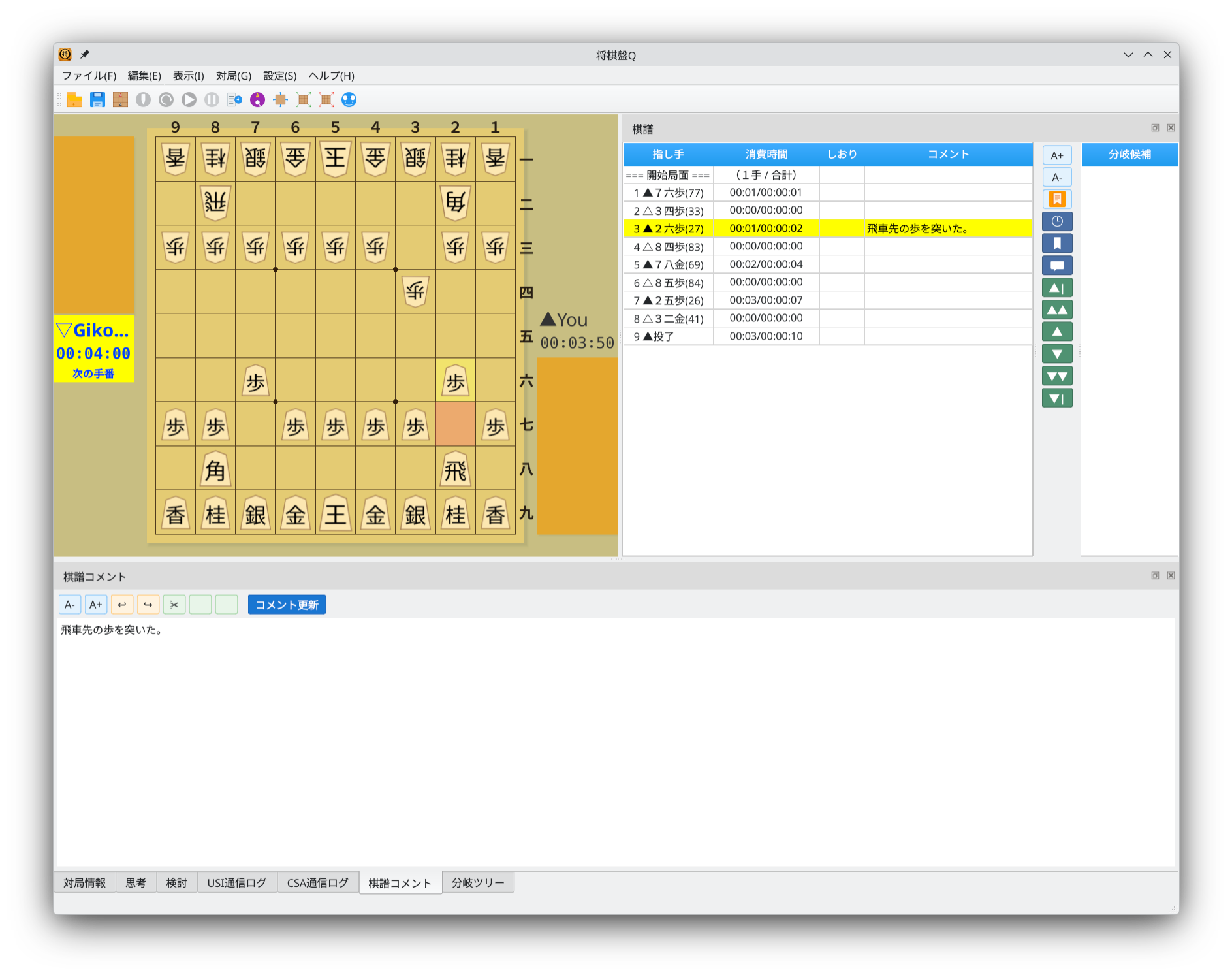
コメントを追加したい指し手を選択し、画面下部の棋譜コメント欄にコメントを入力します。入力後「コメント更新」ボタンをクリックして保存します。
コメント編集中:棋譜コメント欄にコメントを入力し「コメント更新」ボタンで保存
保存したコメントは棋譜ドックのコメント列に表示されます。指し手を選択すると、画面下部の棋譜コメント欄にもコメントの全文が表示されます。
コメント保存後:棋譜ドックのコメント列と棋譜コメント欄に反映
重要な局面にしおりを付けて、すばやくアクセスできます
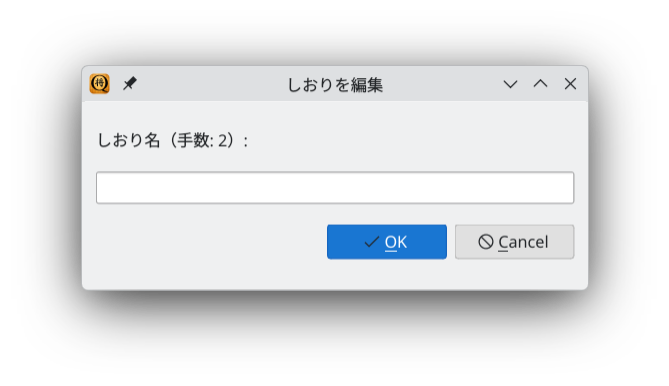
しおりを付けたい指し手を選択し、ツールバーの「しおりを編集」ボタンをクリックします。「しおりを編集」ダイアログが開くので、しおり名を入力して「OK」をクリックします。
しおりを編集ダイアログ:しおり名を入力して保存
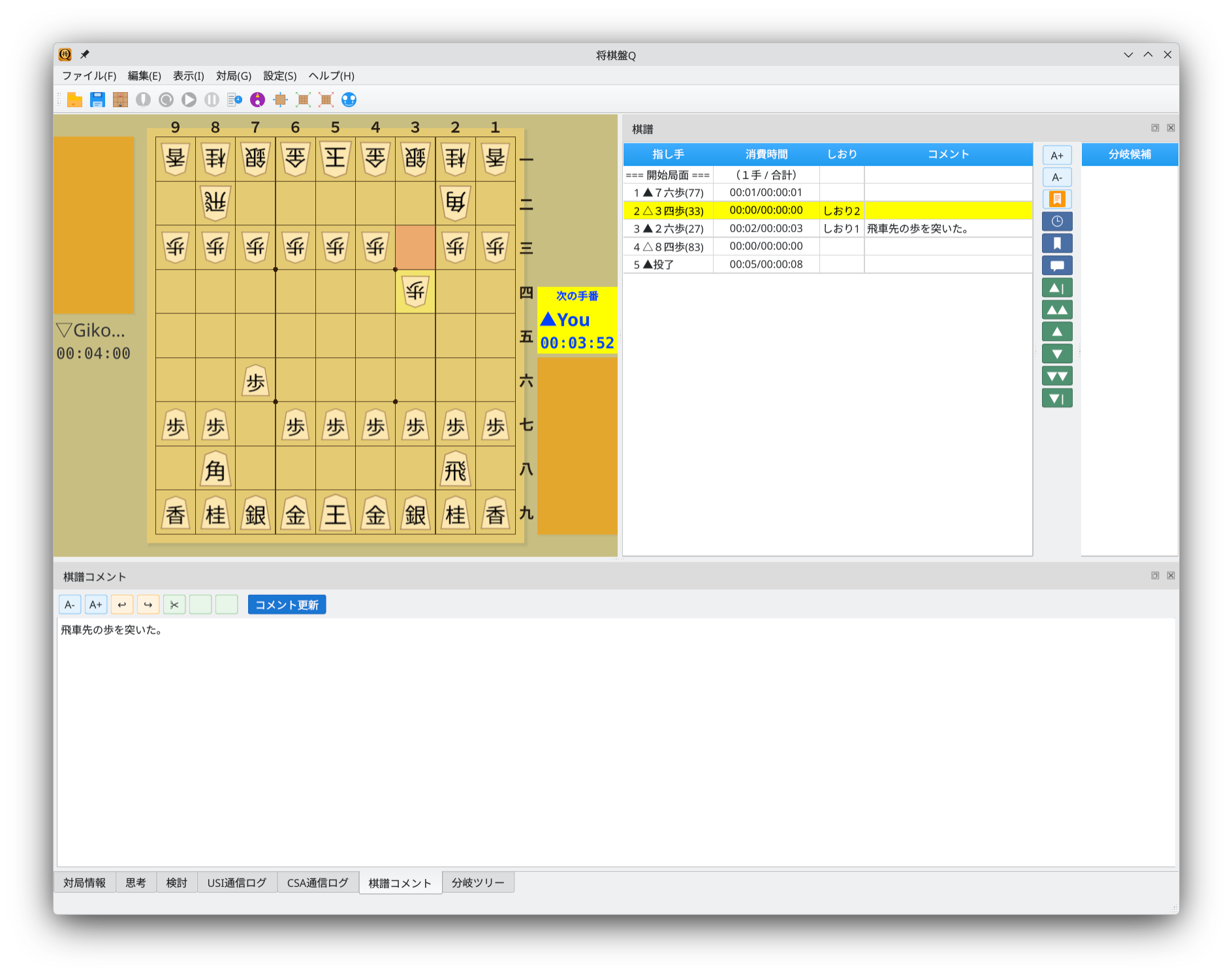
設定したしおりは棋譜ドックのしおり列に表示されます。しおりが設定された指し手には、しおり名が表示されます。しおりを削除するには、しおり名を空にして保存します。
しおり追加後:棋譜ドックのしおり列にしおり名が表示される
分岐のある棋譜では、別の変化手順を確認・移動できます
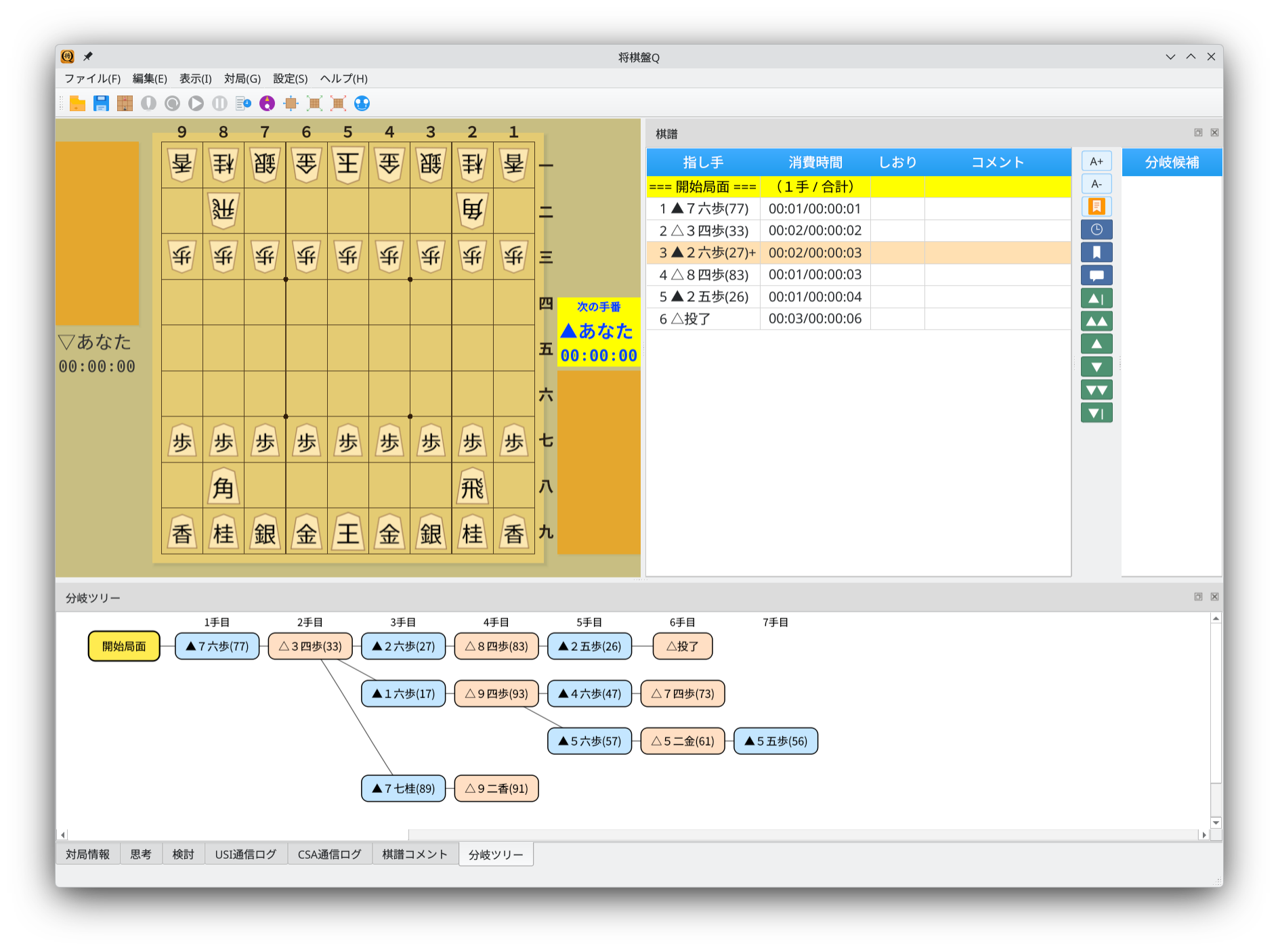
分岐のある棋譜を読み込むと、棋譜ドックの棋譜欄に本譜の指し手が表示されます。画面下部の分岐ツリータブでは、本譜と分岐の手順をツリー形式で確認できます。
分岐棋譜:本譜の指し手と分岐ツリーを表示
分岐のある指し手はオレンジ色で表示され、指し手の先頭に「+」の記号が付きます。これにより、どの手に別の変化があるかが一目でわかります。分岐のある指し手を選択すると、右側の分岐候補欄に分岐候補の指し手が一覧表示されます。
分岐のある指し手:オレンジ色と「+」記号で識別。分岐候補欄に分岐候補が表示される
分岐候補欄に表示された指し手をクリックすると、その分岐の手順に移動できます。移動後は棋譜ドックの表示が分岐先の指し手に切り替わり、盤面も更新されます。
分岐先に移動:分岐候補をクリックして別の変化に移動