自由排列面板,定制主窗口
截图在 Linux 上以简体中文界面拍摄。
主窗口中的棋谱、思考等都是可停靠的面板
棋盘右侧是“棋谱”,下方以标签页排列“对局信息”“思考”“研究”“USI 日志”“CSA 日志”“注释”“变化树”“评价值图表”。点击标签页即可切换显示的面板。
“菜单”和“定跡”一开始不显示。“棋谱分析”在开始分析棋谱时显示。
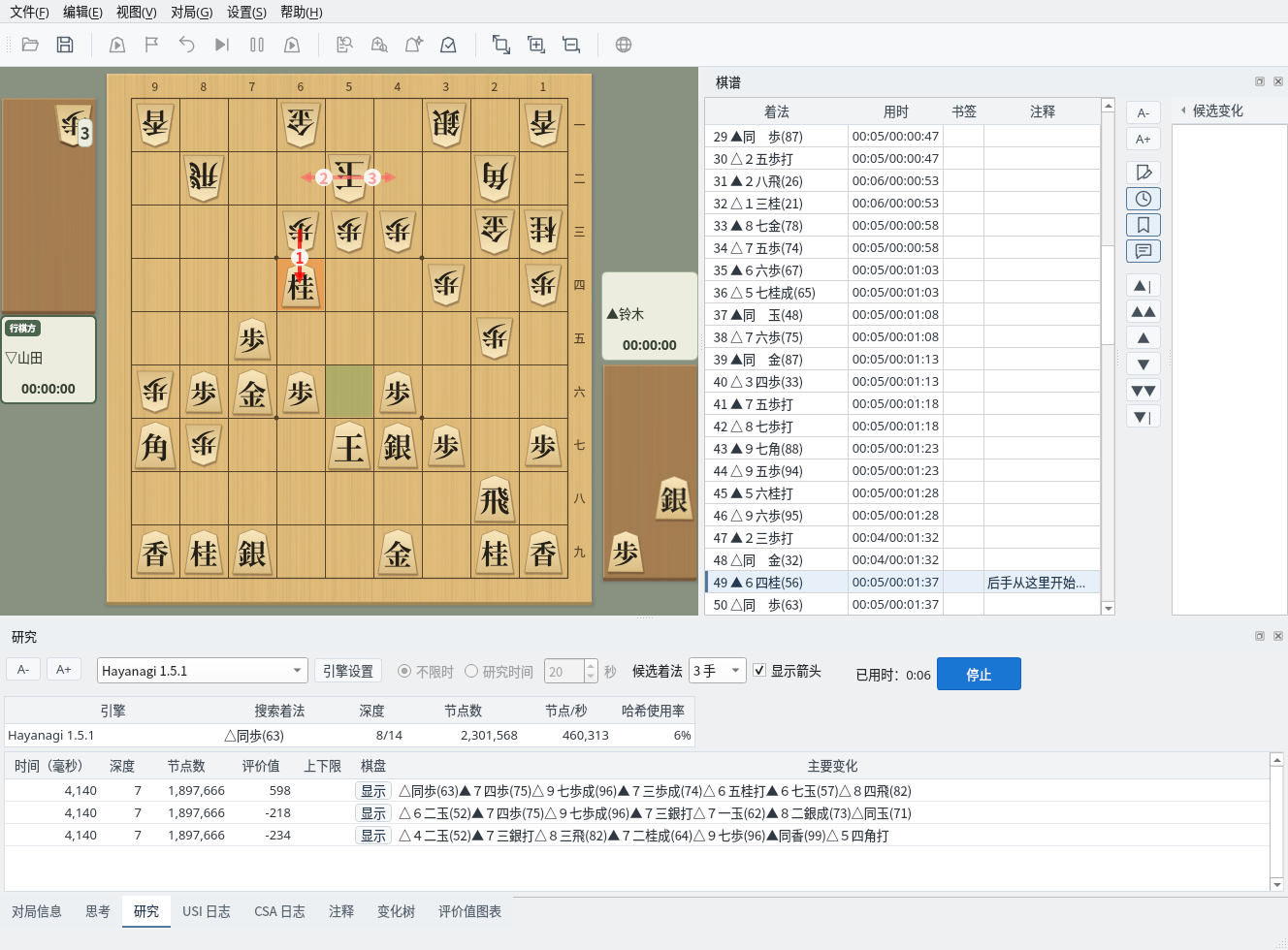
默认布局:右侧为棋谱,下方为思考、研究等标签页(研究中的画面)
“视图”菜单下部列出了各个面板,勾选即显示,取消勾选即隐藏。也可以点击面板标题栏右端的 × 关闭。关闭的面板可以从“视图”菜单重新显示。
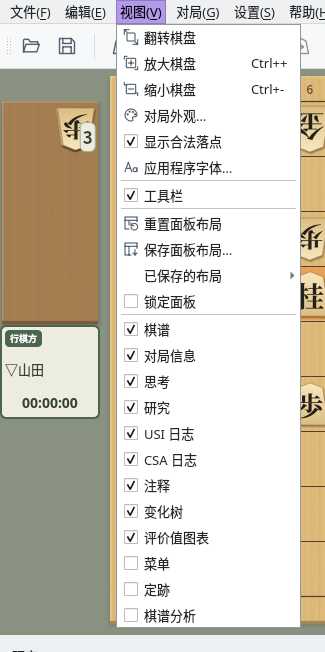
“视图”菜单:勾选或取消勾选以显示或隐藏面板
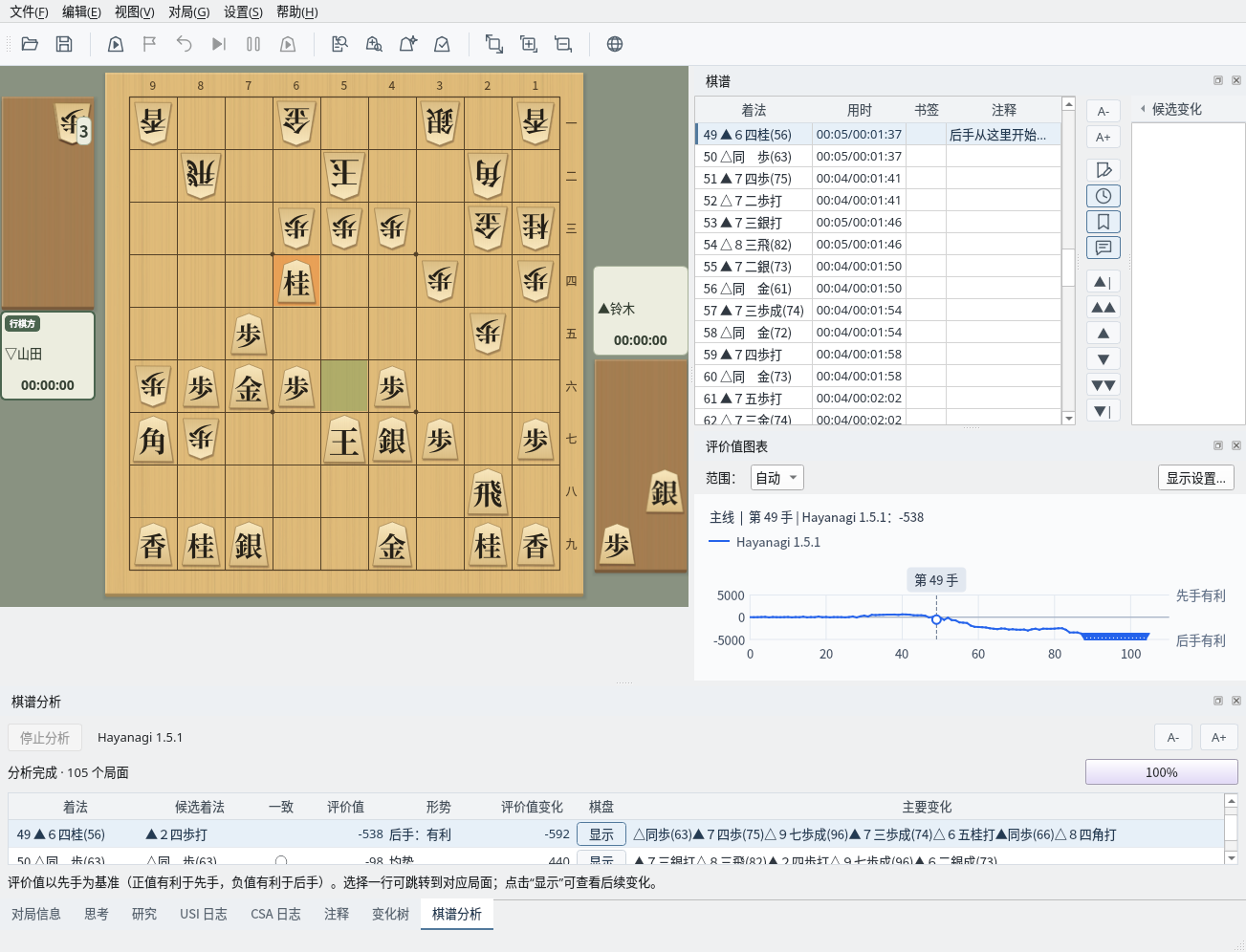
拖动面板,移到其他位置或独立的窗口
拖动面板的标题栏,可以把面板移到主窗口的上下左右边缘。放到其他面板上时,两者会合并为标签页。拖动面板之间的边界可以调整大小。
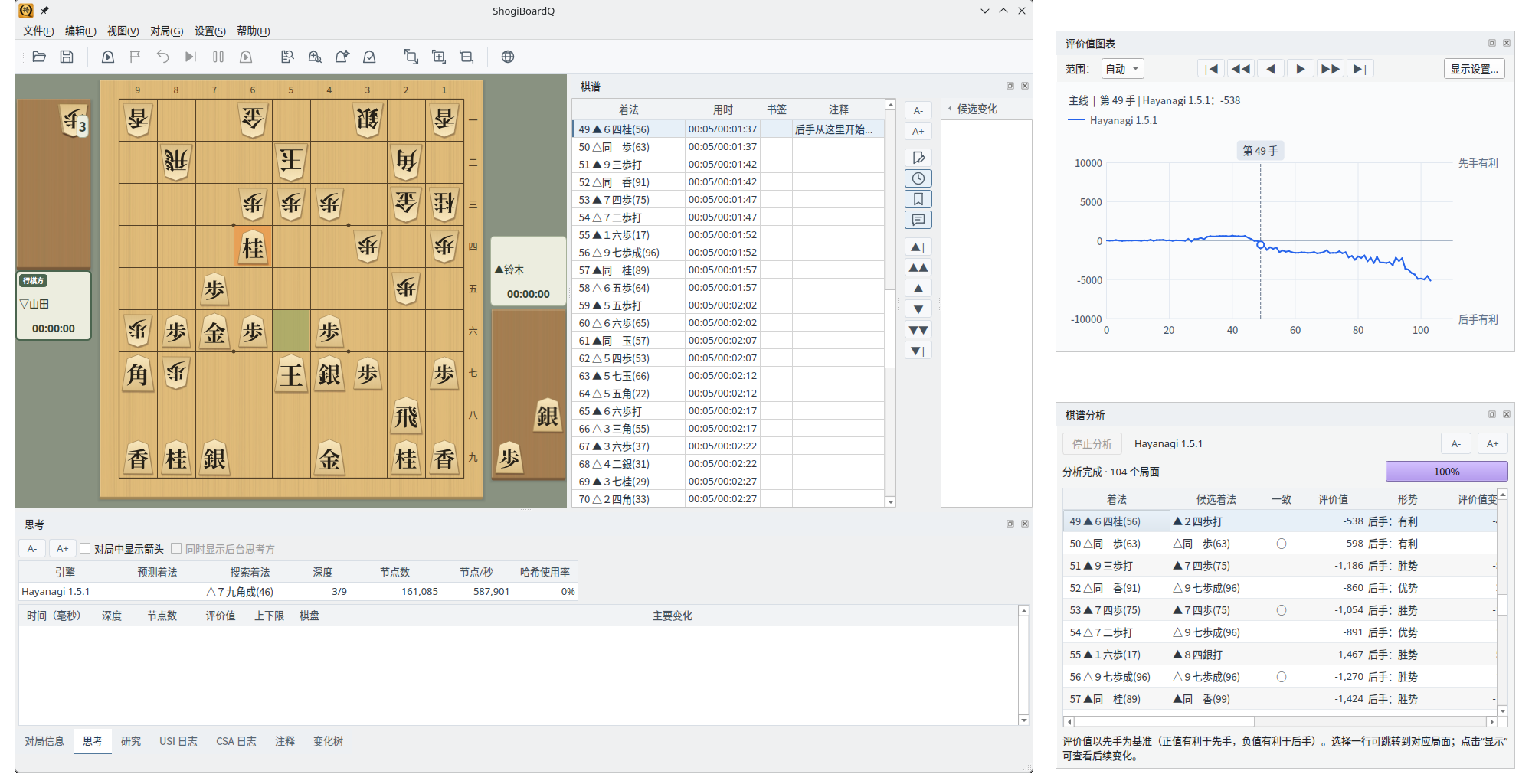
布局示例:把评价值图表移到棋谱下方,下方显示棋谱分析的结果
把标题栏拖到主窗口之外,或双击标题栏(或点击标题栏右端的 ⧉),面板就会成为独立的窗口。再次双击即可放回主窗口。
使用多台显示器时,可以把评价值图表或棋谱分析放到另一台显示器上,以更大的面积显示。
浮动:评价值图表与棋谱分析成为独立窗口的示例
为常用的布局命名保存,随时调用
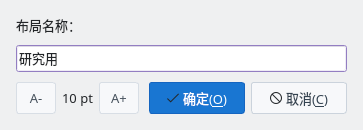
选择“视图”→“保存面板布局…”,输入布局名称后保存。已有同名布局时,会确认是否覆盖。
保存面板布局:输入布局名称
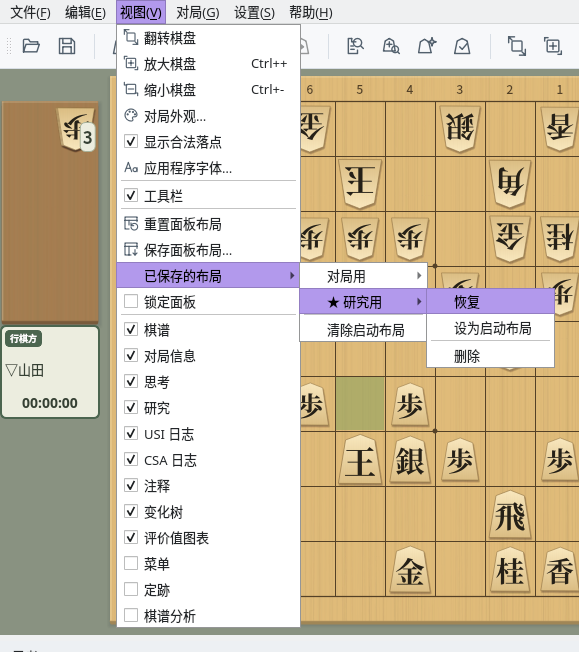
“视图”→“已保存的布局”中列出已保存的名称,每个布局都可以选择“恢复”“设为启动布局”“删除”。启动布局带有 ★,下次启动时使用该布局。选择“清除启动布局”后,将以默认布局启动。
未设置启动布局时,主窗口内的布局在下次启动时恢复为默认。所有面板的显示状态,以及作为独立窗口时的位置和大小会保留。
已保存的布局:★ 表示启动布局;每个布局都可以恢复或删除
勾选“视图”→“锁定面板”后,面板不能移动或浮动,可以防止误拖动打乱布局。面板仍可显示或隐藏。
选择“视图”→“重置面板布局”,包括浮动的面板在内,所有面板都会恢复为默认布局。