在 Claude、Cursor、VS Code、Gemini CLI 和 Codex CLI 中使用 ShogiBoardQ
ShogiBoardQ 附带 Model Context Protocol(MCP)服务器
MCP 是让 AI 客户端(Claude Desktop、Claude Code、Cursor、VS Code 中的 GitHub Copilot、Gemini CLI、Codex CLI 等)调用外部工具的通用规范。注册 ShogiBoardQ 的 MCP 服务器(shogiboardq-mcp)后,只需对 AI 客户端说“把这份棋谱转换为 CSA”“把这个局面分析 10 秒”“生成 5 道三手诘”,客户端就会调用 ShogiBoardQ 的功能来完成。
服务器同时支持 MCP 规范的最新版(2026-07-28)和以前的版本(2024-11-05〜2025-11-25),新旧客户端都可以连接。
以下工具在内部运行 shogiboardq-cli,无需打开窗口。
| 工具 | 功能 |
|---|---|
| convert_kifu | 把棋谱文件或文本转换为 KIF、KI2、CSA、JKF、USI、USEN 或 SFEN 列表 |
| validate_sfen | SFEN 是否合法、行棋方、持驹、是否将军、合法着法数 |
| list_engines | 在 ShogiBoardQ 中注册的 USI 引擎 |
| analyze_position / analysis_status / analysis_result | 用已注册的引擎分析局面(支持 MultiPV,任务方式) |
| analyze_kifu / kifu_analysis_status / kifu_analysis_result | 分析整份棋谱的主线。支持指定范围、进度、分页获取结果和取消 |
| search_mate / mate_status | 用支持 go mate 的引擎搜索诘棋(任务方式) |
| generate_tsume / tsume_generation_status / stop_tsume_generation | 自动生成诘棋局面(任务方式) |
| verify_tsume | 余诘检查(唯一解 / 有余诘 / 不诘 / 手数不符 / 无法判定) |
| render_board_image | 从 SFEN 生成棋盘的 PNG 图片 |
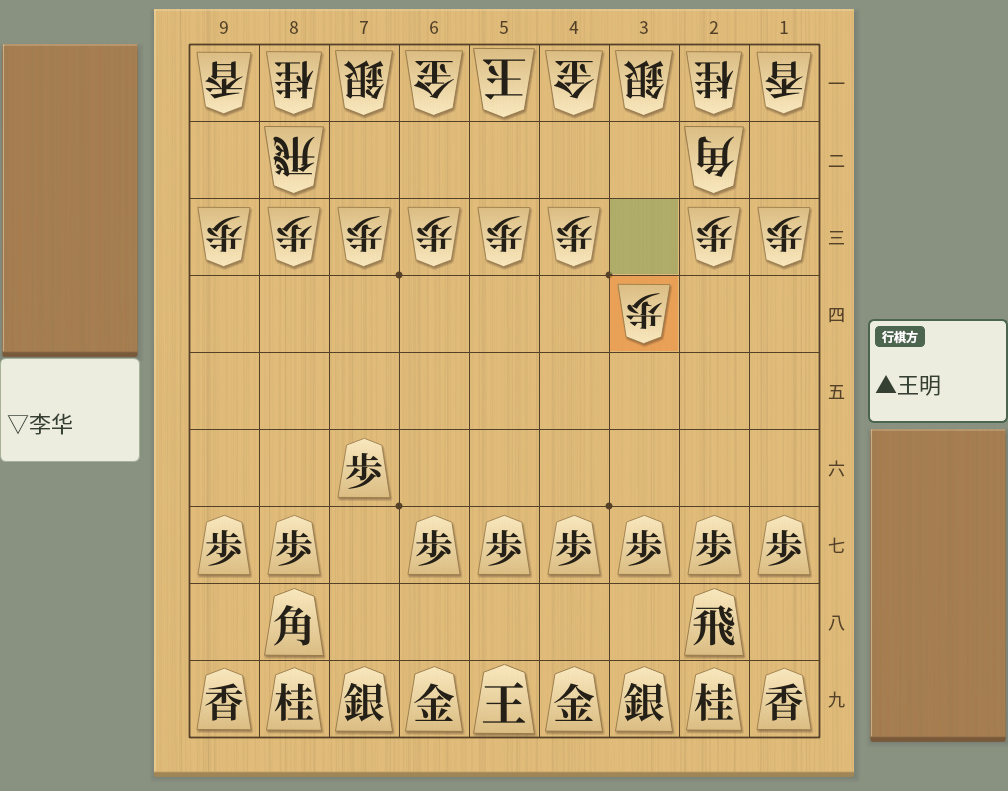
render_board_image 的输出示例:与 GUI 相同的棋子图片和配色,并可突出显示最后一手。“行棋方”等标签和段的坐标会按照 ShogiBoardQ 的界面语言和记法设置显示
以 --automation 启动 ShogiBoardQ 后,可以用以下工具读取和修改窗口中的局面和棋谱。
| 工具 | 功能 |
|---|---|
| get_app_state | 状态(待机、对局中、分析中等)、当前手数、棋谱文件名、是否有未保存的更改、打开的对话框 |
| get_position / set_position | 获取当前局面的 SFEN 和着法,设置局面 |
| load_kifu / save_kifu / get_kifu / goto_ply | 读取、保存和获取棋谱(可指定格式和手数范围),移动到指定手数 |
| list_actions / trigger_action | 列出并执行菜单操作(允许列表方式) |
| capture_screenshot | 把主窗口或对话框的截图保存为 PNG |
| list_dialogs / close_dialog / get_widget_text | 列出、关闭对话框,读取标签、输入框、表格、棋盘的内容和坐标 |
| list_menu_actions / select_menu_action | 获取和操作定式、最近文件和已保存布局等动态菜单 |
| menu_favorites | 获取、添加、移除、排序并保存菜单的收藏 |
| click_branch_node | 移动到变化树的节点 |
| click_board_square / click_dialog_button | 点击棋盘和驹台,选择题目、回答升变等对话框。坐标会跟随棋盘的翻转和大小 |
| show_dock / click_widget / set_widget_value / click_table_cell | 显示面板,操作按钮、设置、棋谱和读筋表格,并在可编辑的输入框中输入文字 |
| edit_table_cell | 在对局信息等可编辑的表格单元格中输入文字。也可以保持编辑状态而不确认 |
| get_clipboard | 获取剪贴板的文本,以及是否有图片和图片尺寸(剪贴板与其他应用共享,因此只有在 SHOGIBOARDQ_ALLOW_UNRESTRICTED_UI=1 时才能使用) |
| list_docks / configure_dock | 确认面板状态,分离、停靠到上下左右、合并为标签页、显示或隐藏,以及拖动标题栏 |
还以资源形式提供当前局面(shogiboardq://position/current,SFEN)、当前棋谱(shogiboardq://kifu/current,KIF 文本)和已注册的引擎(shogiboardq://engines)。
需要构建好的 ShogiBoardQ 和 Python 的 mcp 包
服务器使用 build/ShogiBoardQ(GUI)和 build/shogiboardq-cli(无需 GUI 的命令)。Windows 版的发布 ZIP 同时包含 ShogiBoardQ.exe 和 shogiboardq-cli.exe,无需构建即可使用:请将下面的 SHOGIBOARDQ_EXECUTABLE 设为解压 ZIP 后文件夹中的 ShogiBoardQ.exe。Linux 和 macOS 的发布包不包含 shogiboardq-cli,请参阅 Linux、macOS 或 Windows 的构建指南从源代码构建。
git clone --recurse-submodules https://github.com/hnakada123/ShogiBoardQ.git
cd ShogiBoardQ
cmake -B build -S . -G Ninja
cmake --build build
./build/shogiboardq-cli version # 显示 {"ok":true,"version":"..."} 即可
需要 Python 3.10 或更高版本,以及官方的 mcp 包 2.x(2.0 或更高、低于 3.0)。服务器位于仓库的 mcp/ 目录。
如果操作系统的软件包(如 Arch Linux 的 python-mcp)是 1.x,请用 pip 安装 2.x。用 1.x 启动时,服务器会显示所需的版本并退出。
# 只安装 mcp 包(服务器通过 PYTHONPATH 引用)
pip install "mcp>=2,<3"
# 或者连同服务器一起安装
pip install -e mcp
分析、诘棋搜索、诘棋生成和余诘检查,都按名称指定在 ShogiBoardQ 的“设置”→“引擎设置…”中注册的 USI 引擎,不接受任意的可执行文件路径。诘棋搜索、生成和余诘检查需要注册支持 go mate 的引擎(如 KomoringHeights)。
在客户端的配置中把以下环境变量传给服务器。至少需要指定 SHOGIBOARDQ_EXECUTABLE。
| 变量 | 含义 |
|---|---|
SHOGIBOARDQ_EXECUTABLE | ShogiBoardQ 的路径。应用操作工具在没有运行中的应用时会加上 --automation 启动它。也会自动找到同一目录中的 shogiboardq-cli |
SHOGIBOARDQ_CLI | shogiboardq-cli 的路径(放在其他位置时) |
SHOGIBOARDQ_ALLOWED_DIRS | 允许读写的目录(Linux/macOS 用 : 分隔,Windows 用 ; 分隔)。默认是主目录。其下名称以 . 开头的文件和文件夹不能使用(如需使用,请直接指定该文件夹) |
SHOGIBOARDQ_OUTPUT_DIR | 截图等的默认输出位置。默认是每次启动服务器时在临时目录中创建的、只有自己能打开的文件夹(shogiboardq-output-*) |
SHOGIBOARDQ_AUTOMATION_SOCKET | 自动化套接字的路径(与应用的 --automation-socket 相同) |
SHOGIBOARDQ_QUIT_APP_ON_EXIT | 设为 1 时,服务器退出时会关闭由服务器启动的应用(默认保留) |
SHOGIBOARDQ_ALLOW_UNRESTRICTED_UI | 设为 1 时可以使用通用的 GUI 操作工具(trigger_action、click_widget、set_widget_value、click_table_cell、edit_table_cell、click_dialog_button、select_menu_action),以及读取与其他应用共享的剪贴板的 get_clipboard。默认禁用。通过 GUI 进行的文件操作和引擎注册不受目录限制,因此相当于授予与应用相同的权限 |
PYTHONPATH | 未执行 pip install -e mcp 时,指定仓库的 mcp 目录 |
所有客户端的做法都一样:以 stdio 启动 python3 -m shogiboardq_mcp,并传入环境变量
以下为 Linux 的示例,请把 /path/to/ShogiBoardQ 替换为仓库的位置。在 Windows 上,把 python3 改为 python,路径写成 C:\\Users\\...\\ShogiBoardQ\\build\\ShogiBoardQ.exe 这样的形式。修改配置后,请重新启动客户端(或重新加载 MCP 服务器)。
在项目中运行以下命令(加上 --scope user 可在所有项目中启用)。-- 之后是服务器的启动命令。
claude mcp add shogiboardq \
--env SHOGIBOARDQ_EXECUTABLE=/path/to/ShogiBoardQ/build/ShogiBoardQ \
--env PYTHONPATH=/path/to/ShogiBoardQ/mcp \
-- python3 -m shogiboardq_mcp
claude mcp list # 确认连接状态
把服务器添加到 claude_desktop_config.json(通过 Settings → Developer → Edit Config 打开。macOS:~/Library/Application Support/Claude/,Windows:%APPDATA%\Claude\)。
{
"mcpServers": {
"shogiboardq": {
"command": "python3",
"args": ["-m", "shogiboardq_mcp"],
"env": {
"SHOGIBOARDQ_EXECUTABLE": "/path/to/ShogiBoardQ/build/ShogiBoardQ",
"PYTHONPATH": "/path/to/ShogiBoardQ/mcp"
}
}
}
}
写入项目的 .cursor/mcp.json(所有项目通用时写入 ~/.cursor/mcp.json)。
{
"mcpServers": {
"shogiboardq": {
"command": "python3",
"args": ["-m", "shogiboardq_mcp"],
"env": {
"SHOGIBOARDQ_EXECUTABLE": "/path/to/ShogiBoardQ/build/ShogiBoardQ",
"PYTHONPATH": "/path/to/ShogiBoardQ/mcp"
}
}
}
}
写入工作区的 .vscode/mcp.json。VS Code 的顶层键是 servers。要在整个用户范围内使用,请从命令面板执行“MCP: Open User Configuration”,并以相同格式添加。
{
"servers": {
"shogiboardq": {
"type": "stdio",
"command": "python3",
"args": ["-m", "shogiboardq_mcp"],
"env": {
"SHOGIBOARDQ_EXECUTABLE": "/path/to/ShogiBoardQ/build/ShogiBoardQ",
"PYTHONPATH": "/path/to/ShogiBoardQ/mcp"
}
}
}
}
用以下命令注册,或写入 ~/.gemini/settings.json(项目则为 .gemini/settings.json)的 mcpServers。
gemini mcp add -s user \
-e SHOGIBOARDQ_EXECUTABLE=/path/to/ShogiBoardQ/build/ShogiBoardQ \
-e PYTHONPATH=/path/to/ShogiBoardQ/mcp \
shogiboardq python3 -m shogiboardq_mcp
{
"mcpServers": {
"shogiboardq": {
"command": "python3",
"args": ["-m", "shogiboardq_mcp"],
"env": {
"SHOGIBOARDQ_EXECUTABLE": "/path/to/ShogiBoardQ/build/ShogiBoardQ",
"PYTHONPATH": "/path/to/ShogiBoardQ/mcp"
}
}
}
}
同一台主机上的 Codex 客户端共用 ~/.codex/config.toml。请用以下命令注册,或写入下面的配置。python3 需指定安装了 mcp 包的 Python;使用虚拟环境时,请改为该 Python 的绝对路径。
codex mcp add shogiboardq \
--env SHOGIBOARDQ_EXECUTABLE=/path/to/ShogiBoardQ/build/ShogiBoardQ \
--env PYTHONPATH=/path/to/ShogiBoardQ/mcp \
-- python3 -m shogiboardq_mcp
[mcp_servers.shogiboardq]
command = "python3"
args = ["-m", "shogiboardq_mcp"]
startup_timeout_sec = 30
env_vars = ["DISPLAY", "WAYLAND_DISPLAY", "XDG_RUNTIME_DIR", "XAUTHORITY", "DBUS_SESSION_BUS_ADDRESS", "XDG_CONFIG_HOME"]
[mcp_servers.shogiboardq.env]
SHOGIBOARDQ_EXECUTABLE = "/path/to/ShogiBoardQ/build/ShogiBoardQ"
PYTHONPATH = "/path/to/ShogiBoardQ/mcp"
在 Linux 上自动启动 GUI 时,即使用命令注册,也请在 [mcp_servers.shogiboardq] 中加入上面的 env_vars。它用于传递显示、会话的环境变量和配置目录。请编辑已有的表,不要重复创建。
用 codex mcp get shogiboardq 确认注册内容,然后重新启动 Codex 并开始新的对话。在 CLI 中可以用 /mcp 确认连接。请求“用 ShogiBoardQ 的 validate_sfen 验证 startpos”,返回合法着法数 30 即表示工具可以运行。codex mcp list 只显示注册内容。
在没有显示器的环境中试用应用操作工具时,请在 [mcp_servers.shogiboardq.env] 中加入 QT_QPA_PLATFORM = "offscreen"。此时窗口不会显示在屏幕上。配置的详情请参阅 OpenAI 官方 MCP 文档。
用自然语言提出请求,客户端会选择合适的工具来调用
| 请求 | 调用的工具 |
|---|---|
| “把 ~/kifu/game.kif 转换为 CSA 格式并保存为 ~/kifu/game.csa” | convert_kifu |
| “这个 SFEN 是合法局面吗?是否被将军?” | validate_sfen |
| “用 YaneuraOu 把初始局面走 7g7f 3c3d 后的局面分析 10 秒,候选 3 手” | list_engines → analyze_position → analysis_result |
| “用 KomoringHeights 查一下这个局面有没有诘” | search_mate → mate_status |
| “生成 5 道三手诘,攻方棋子最多 3 枚” | generate_tsume → tsume_generation_status |
| “确认这道五手诘没有余诘” | verify_tsume |
| “把这个局面做成图片,保存为 ~/Pictures/board.png” | render_board_image |
分析、诘棋搜索和诘棋生成会由开始工具立即返回任务 ID,客户端再用状态工具(analysis_status 等)获取进度和结果。每次调用都很短,因此即使客户端在约 60 秒后中断工具调用,也能处理需要几分钟的分析和生成。生成可以用 stop_tsume_generation 提前结束,任务列表用 list_jobs,取消用 cancel_job。
局面用 SFEN(startpos 为初始局面),着法用 USI 格式(7g7f,打入持驹为 P*5e)传递。结果同时包含便于阅读的摘要和便于程序处理的结构化数据(structuredContent)。棋谱文本和读筋默认只返回开头的一部分,可用 max_chars 和 max_pv_moves 调整。
可以从 AI 客户端操作以 --automation 启动的 ShogiBoardQ
自动化 API 默认关闭。加上 --automation 启动后,ShogiBoardQ 会在只有本用户可以访问的本地套接字上接收请求,并在标准输出中显示 automation: listening on ...。设置了 SHOGIBOARDQ_EXECUTABLE 时,服务器会在第一次调用应用操作工具时自动启动应用(已启动则直接连接)。
./build/ShogiBoardQ --automation
# 指定套接字位置时
./build/ShogiBoardQ --automation --automation-socket /tmp/shogiboardq.sock
| 请求 | 调用的工具 |
|---|---|
| “告诉我现在显示的局面” | get_position |
| “打开 ~/kifu/game.kif 并移动到第 30 手” | load_kifu → goto_ply |
| “把显示中的棋谱以 KI2 格式保存为 ~/kifu/out.ki2” | save_kifu |
| “打开棋谱分析对话框,读取内容并截图” | trigger_action → list_dialogs → get_widget_text → capture_screenshot |
| “翻转棋盘” | trigger_action (actionFlipBoard) |
在有未保存更改的状态下读取棋谱或设置局面的请求,除非明确指定 discard_unsaved,否则会被拒绝。菜单操作采用允许列表,无法执行退出和覆盖保存。可以切换语言,重新启动应用后生效。可执行的操作可用 list_actions 确认。
所有工具都用 target(objectName、selector 或标题的一部分)指定要操作的窗口或对话框,省略时为主窗口。没有名称的控件,可以把 get_widget_text 或 list_dialogs 返回的 selector 指定给 widget 或 target 来操作。重新打开对话框或重新启动应用后请重新获取。set_widget_value 也支持滑块、列表、带勾选的组和颜色。菜单可以用 list_menu_actions 查询层级索引,再指定给 select_menu_action 的 path。
操作画面的工具会等待应用执行完操作后才返回;执行时无法操作(例如目标被隐藏、被禁用或被其他对话框遮挡)时返回错误。结果中的 state 用于区分已执行(done)、操作打开的模态对话框仍在显示(running)和等待期间未执行(pending)。工具失败时,消息以与 CLI、自动化 API 共用的错误分类词开头,例如 invalid_argument、not_found、file_exists、parse_error。
仅限本机、默认关闭、需要明确许可
--automation 时才有效SHOGIBOARDQ_ALLOW_UNRESTRICTED_UI=1 时才能使用。普通的棋谱读写请使用 load_kifu / save_kifuSHOGIBOARDQ_ALLOWED_DIRS(默认是主目录)以外的路径会被拒绝。没有明确指定 overwrite 时不会覆盖已有文件. 开头的文件和文件夹(存放设置、认证信息和启动脚本的位置)。只能读写棋谱(.kif、.kifu、.ki2、.ki2u、.csa、.jkf、.usi、.usen、.sfen,读取时还包括 .json)和棋盘图片(.png、.jpg、.jpeg、.bmp、.webp)文件shogiboardq-cli,需要从源代码构建设计的详情(JSON-RPC 方法列表、任务的状态转换、测试)请参阅开发者文档 docs/dev/mcp-server.md(日文)和 mcp/README.md(日文)。