变化树
一览主线与变化的着法,并可通过右键菜单整理和编辑
截图在 Linux 上以简体中文界面拍摄。
变化树的查看方法
按手数对齐排列主线和变化的着法
选择画面下方的“变化树”标签页即可显示。从左端的“初始局面”开始,最上面一行是主线,其下是变化,按手数对齐排列。除了读取棋谱时,对局中走的着法也会立即加入。面板的位置也可以调整(参阅停靠面板)。棋谱栏和候选变化的用法请参阅棋谱显示。
- 蓝框是先手的着法,橙框是后手的着法。
- 黄色的着法是当前棋盘上显示的着法,与棋谱栏和注释中的着法相同。
- 从初始局面到黄色着法的路径以蓝色粗线显示。
- 从同一着分出的变化用竖线相连。
- 有注释的着法右上角带有蓝色圆点。鼠标停在着法上会显示该着法和注释的开头部分。
- 上方的“第 n 手”标题在纵向滚动时也会一直显示在上端。
黄色的着法在画面之外时,会自动滚动到能看到它的位置。
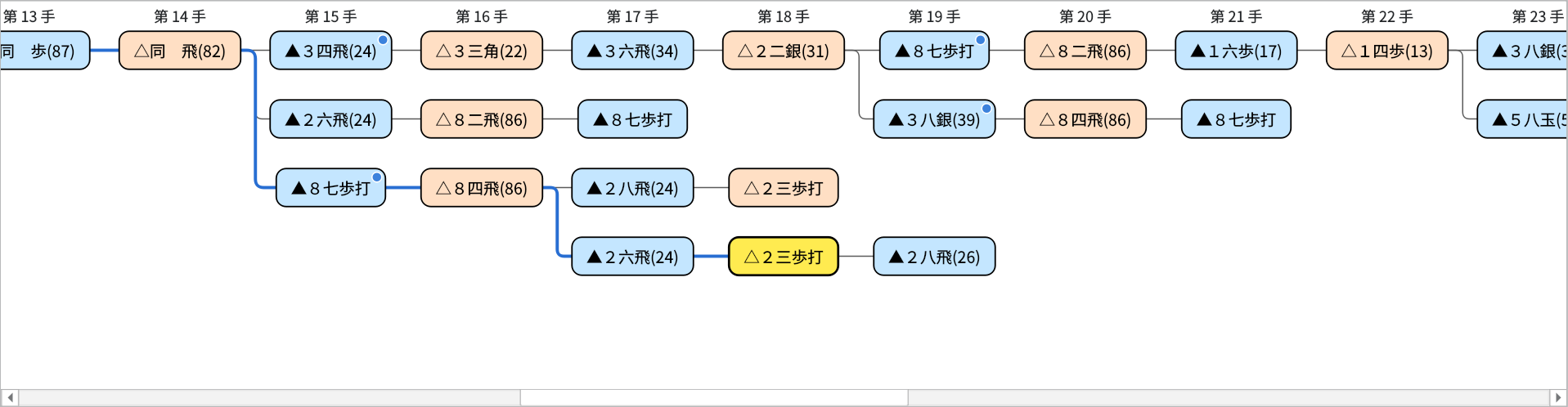
变化树:正在显示变化中的变化(第 18 手)。从初始局面开始的路径以蓝线显示,有注释的着法带蓝色圆点
变化会紧凑地排列在分出它的着法下方的空行中。同一行排列不同的变化时,会空出一手的间隔,以免看起来像连续的着法。
在右键菜单中取消“紧凑显示变化”,则每个变化各占一行,并按变化的顺序排列。此设置会保留到下次。
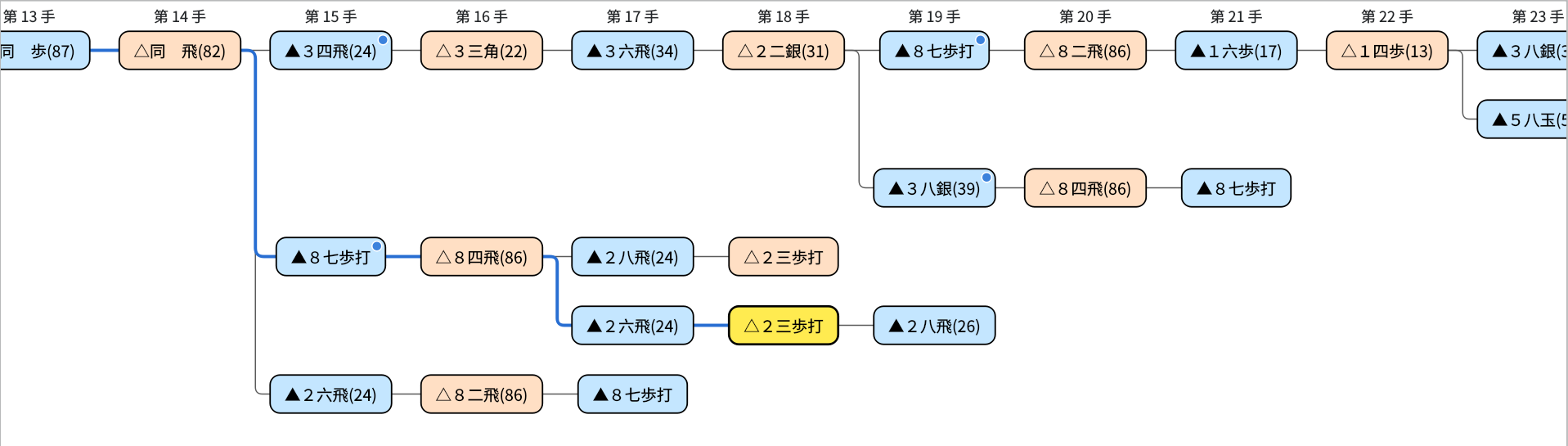
取消“紧凑显示变化”后的显示(与上图为同一棋谱)
移动与显示操作
用点击和按键移动局面,并可调整显示大小
点击着法即可移动到该局面,棋盘、棋谱栏和候选变化也会切换到同一着。点击变化树后,还可以用以下按键移动。
| 按键 | 作用 |
|---|---|
| ← / → | 移动到同一变化的前一着或后一着(在初始局面按 → 移动到主线第 1 手) |
| ↑ / ↓ | 移动到同一手数中紧邻的上一行或下一行的着法 |
| Home | 移动到初始局面 |
| End | 移动到该变化的最后一手 |
对局中、棋谱分析中和局面编辑中无法选择或编辑着法,但折叠、放大缩小等显示操作仍可使用。
可用 Ctrl+滚轮(macOS 为 ⌘+滚轮)、触控板双指缩放,或右键菜单的“放大”“缩小”,在 50%~200% 之间调整显示大小(滚轮和菜单每次 10%)。选择“标准大小(100%)”可恢复原来的大小。显示大小会保留到下次。
折叠变化
隐藏较长的变化,便于查看想看的着法
右键点击变化中的着法并选择“折叠此变化”,只保留该变化的第一手,隐藏后续着法和从中分出的变化。第一手变为虚线框,右侧以“▸ +n”显示被隐藏的手数。鼠标停在上面会显示“(双击展开)”。
要恢复时,双击第一手,或右键点击并选择“展开此变化”。有已折叠的变化时,可用右键菜单的“展开所有变化”一次全部展开。
从棋谱栏或候选变化移动到被隐藏的着法时,会自动展开。当前显示的着法被隐藏时,已折叠变化的第一手会变成黄色。

折叠第 15 手▲8七歩打的变化后的显示(隐藏了后续着法和其后的变化共 6 手)
编辑变化
通过右键菜单设为主线、调整变化顺序或删除着法
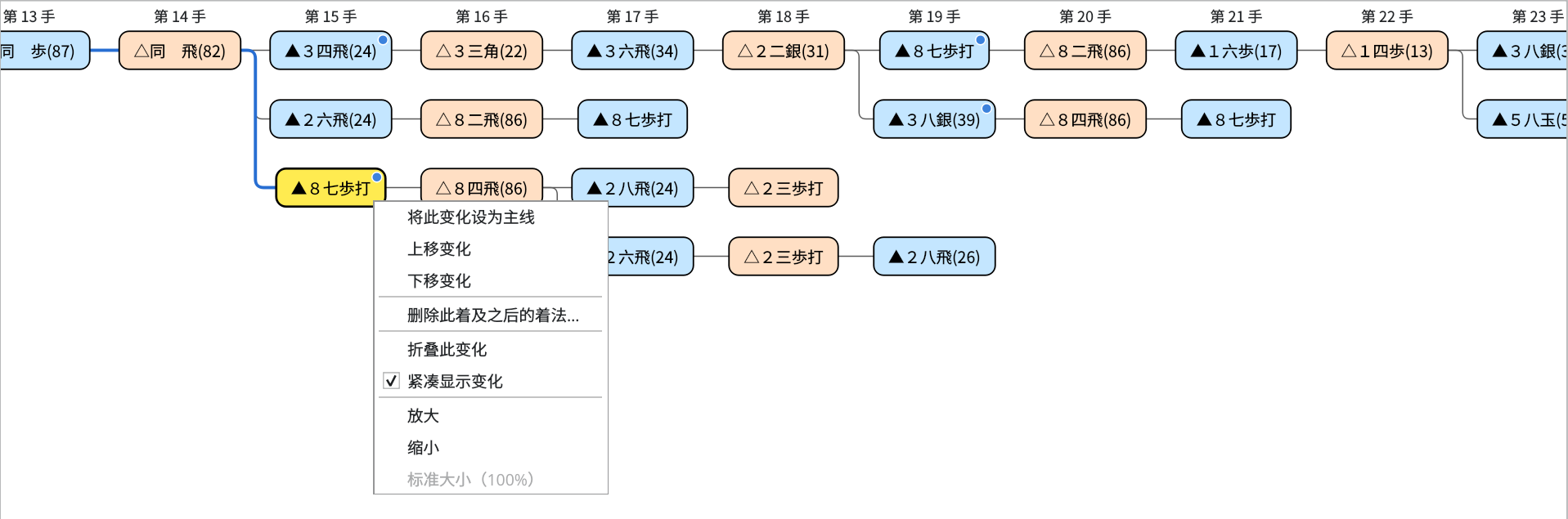
右键点击变化树中的着法,或棋谱栏右侧“候选变化”中的着法,可以进行以下操作。不能使用的操作显示为灰色。编辑后棋谱会变为未保存状态,请根据需要保存。
| 菜单 | 作用 |
|---|---|
| 将此变化设为主线 | 将从初始局面到该着的着法设为主线。该着之后,接续的着法(最上面的变化)直接成为主线。主线上的着法不能使用。 |
| 上移变化/下移变化 | 将包含该着的变化,在从同一着分出的变化中上移或下移一位。最上面的变化是该分支点的主线一侧。候选变化的排列顺序和保存时变化的顺序也会改变。 |
| 删除此着及之后的着法… | 删除该着、其后续着法以及从中分出的变化。确认要删除的手数后点击“删除”即可删除(无法撤销)。当前显示的着法被删除时,会移动到被删除着法的前一着。 |

删除确认:显示要删除的手数
在棋盘上走子添加变化
不在对局时在棋盘上走的着法会记录到棋谱中
在没有进行对局、棋谱分析、研究或局面编辑时,在棋盘上移动棋子,这一着会作为当前着法的下一着记录到棋谱中。
- 还没有下一着时:成为该变化的后续着法
- 已有相同的着法时:只移动到该着
- 不同的着法时:成为新的变化,并显示在候选变化和变化树中
升变与否会进行确认。显示认输等终局着法时,视为从其前一个局面走出的着法。刚启动等棋谱为空时,也会从当前显示的局面开始记录。记录新的着法后,棋谱会变为未保存状态。
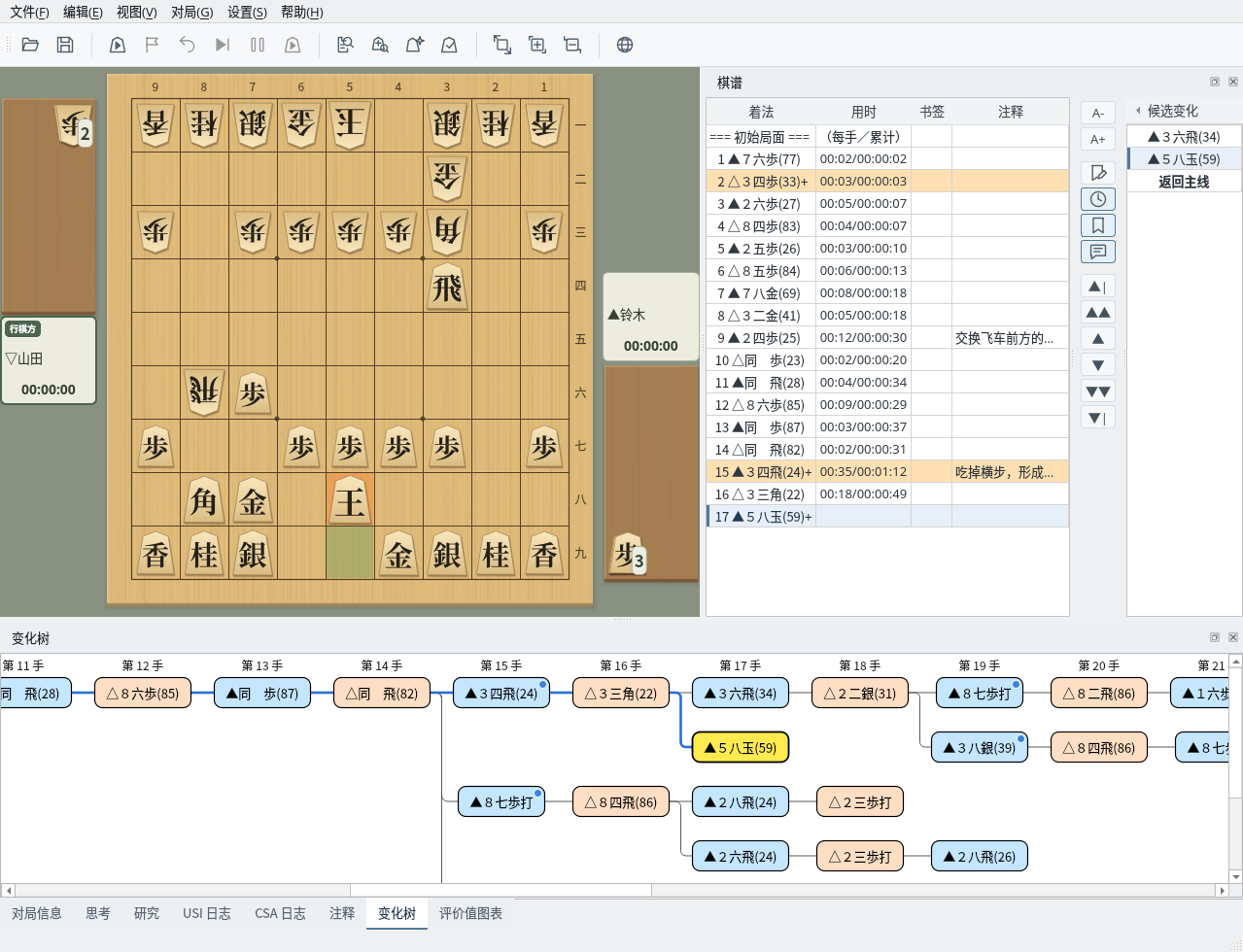
显示第 16 手后走▲5八玉:成为第 17 手的新变化,显示在候选变化和变化树中