棋谱栏的显示、注释、书签与分支棋谱操作
截图在 Linux 上以简体中文界面拍摄。
以列表显示着法、用时、书签和注释
棋谱栏从初始局面开始依次列出着法、用时(每手/累计)、书签和注释。选择一手后,棋盘会显示该局面,“注释”和“变化树”标签页也会切换到同一手。可以点击行、使用 ↑↓ 键或右侧的按钮选择着法。
“评价值图表”标签页的上方也有作用相同的 |◀ ◀◀ ◀ ▶ ▶▶ ▶| 按钮(请参阅棋谱分析指南)。
有变化的着法背景为橙色,着法末尾带有“+”。最右侧的“候选变化”会在所选着法有其他着法时列出这些候选(点击“◂ 候选变化”可以折叠)。
可以在“设置”→“棋谱与棋盘坐标表示”中切换日文记法(▲7六歩)和西文记法(▲P-7f)。默认跟随界面语言(日文和中文使用日文记法,英文使用西文记法)。详情请参阅多语言支持(英文)指南。
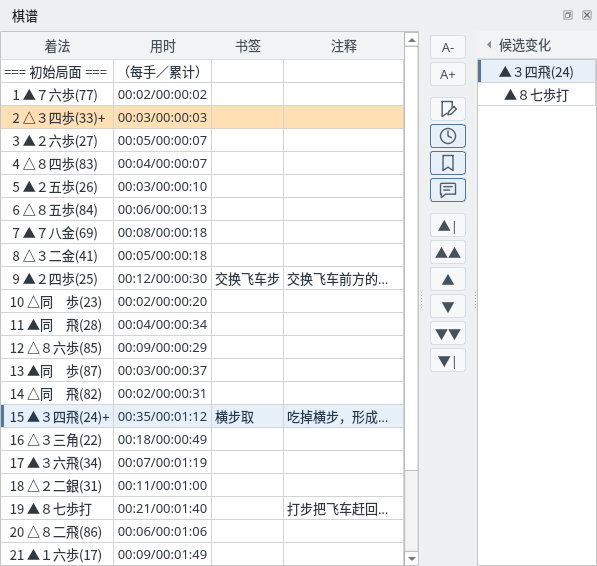
棋谱栏:用时、书签、注释列与第 15 手的候选变化
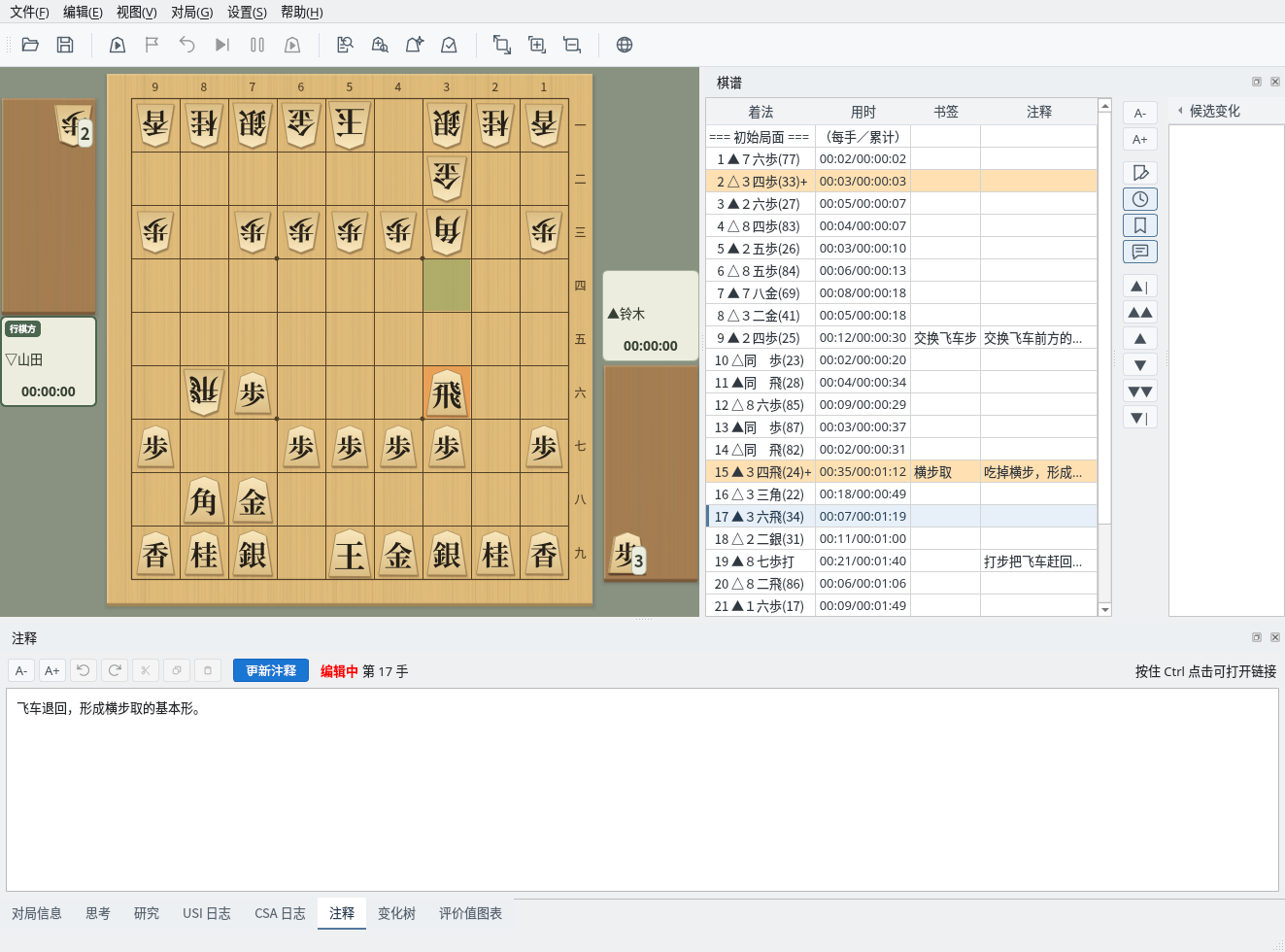
为所选着法写注释
画面下方的“注释”标签页显示所选着法的注释。修改后会显示“编辑中”,点击“更新注释”(Ctrl+Enter)即可应用到棋谱。应用后的注释也会显示在棋谱栏的注释列中。
注释中的网址会变成链接,按住 Ctrl 点击即可打开。左侧的按钮可以调整字号,以及撤销、重做、剪切、复制、粘贴。注释可以保存在 KIF、KI2、CSA、JKF 格式中。
注释:正在修改第 17 手的注释(编辑中)
如果没有点击“更新注释”就要移到其他着法,会显示确认对话框。点击“放弃并移动”会放弃修改并移动,点击“取消”则停止移动,回到原来的着法。无论是点击棋谱栏、按钮、候选变化、变化树还是评价值图表的按钮,都会这样确认。
未更新注释的确认
为想要标记的着法命名
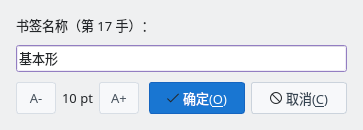
选择一手后点击“编辑书签”按钮,输入书签名称并点击“确定”,书签就会显示在棋谱栏的书签列中。名称为空时点击“确定”会删除书签。
书签保存在 KIF、KI2 格式中,读取时会再次显示。
编辑书签
切换并查看其他变化的着法
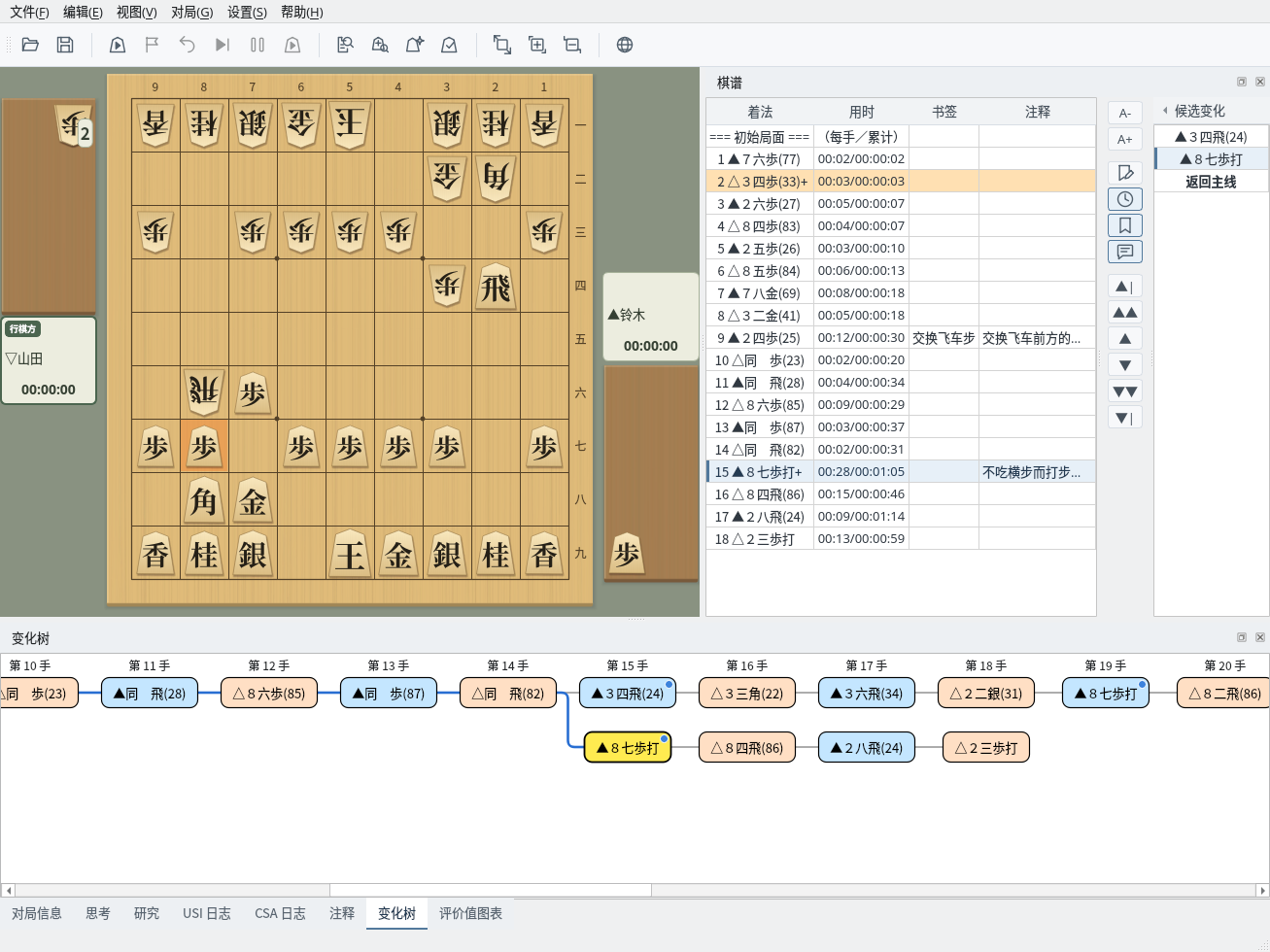
选择有变化的着法后,候选变化中会列出主线的着法和其他着法。点击候选即可切换到该变化,棋谱栏也会显示该变化的着法。显示变化时,点击列表最后的“返回主线”可回到主线的同一手。
“变化树”标签页可以一览主线(最上面一行)和各个变化。当前的着法以黄色显示,点击着法即可移动到该局面。当前着法在可见范围之外时,会自动滚动到能看到它的位置。可以保存变化的格式请参阅棋谱管理指南。
变化:在第 15 手选择“▲8七歩打”,并显示变化树
右键点击变化树或候选变化中的着法,可以将该变化设为主线、调整变化的顺序或删除此着及之后的着法。这些操作以及折叠变化、放大缩小、不在对局时在棋盘上走子添加变化的方法,请参阅变化树指南。