棋譜欄的顯示、註解、書籤與分支棋譜操作
截圖於 Linux 上以繁體中文介面擷取。
以清單顯示著法、用時、書籤和註解
棋譜欄從初始局面開始依序列出著法、用時(每手/累計)、書籤和註解。選擇一手後,棋盤會顯示該局面,「註解」和「變化樹」分頁也會切換到同一手。可以按一下該行、使用 ↑↓ 鍵或右側的按鈕選擇著法。
「評價值圖表」分頁的上方也有作用相同的 |◀ ◀◀ ◀ ▶ ▶▶ ▶| 按鈕(請參閱棋譜分析指南)。
有變化的著法背景為橘色,著法末尾帶有「+」。最右側的「候選變化」會在所選著法有其他著法時列出這些候選(按一下「◂ 候選變化」可以摺疊)。
可以在「設定」→「棋譜與棋盤座標表示」中切換日文記法(▲7六歩)和西文記法(▲P-7f)。預設跟隨介面語言(日文和中文使用日文記法,英文使用西文記法)。詳情請參閱多語言支援(英文)指南。
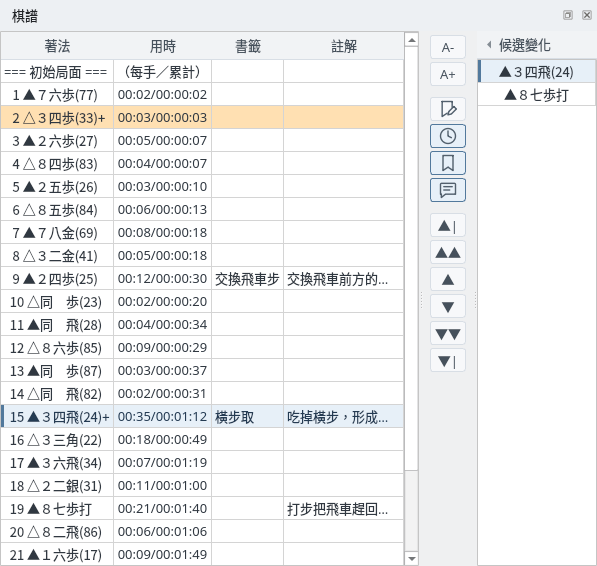
棋譜欄:用時、書籤、註解欄與第 15 手的候選變化
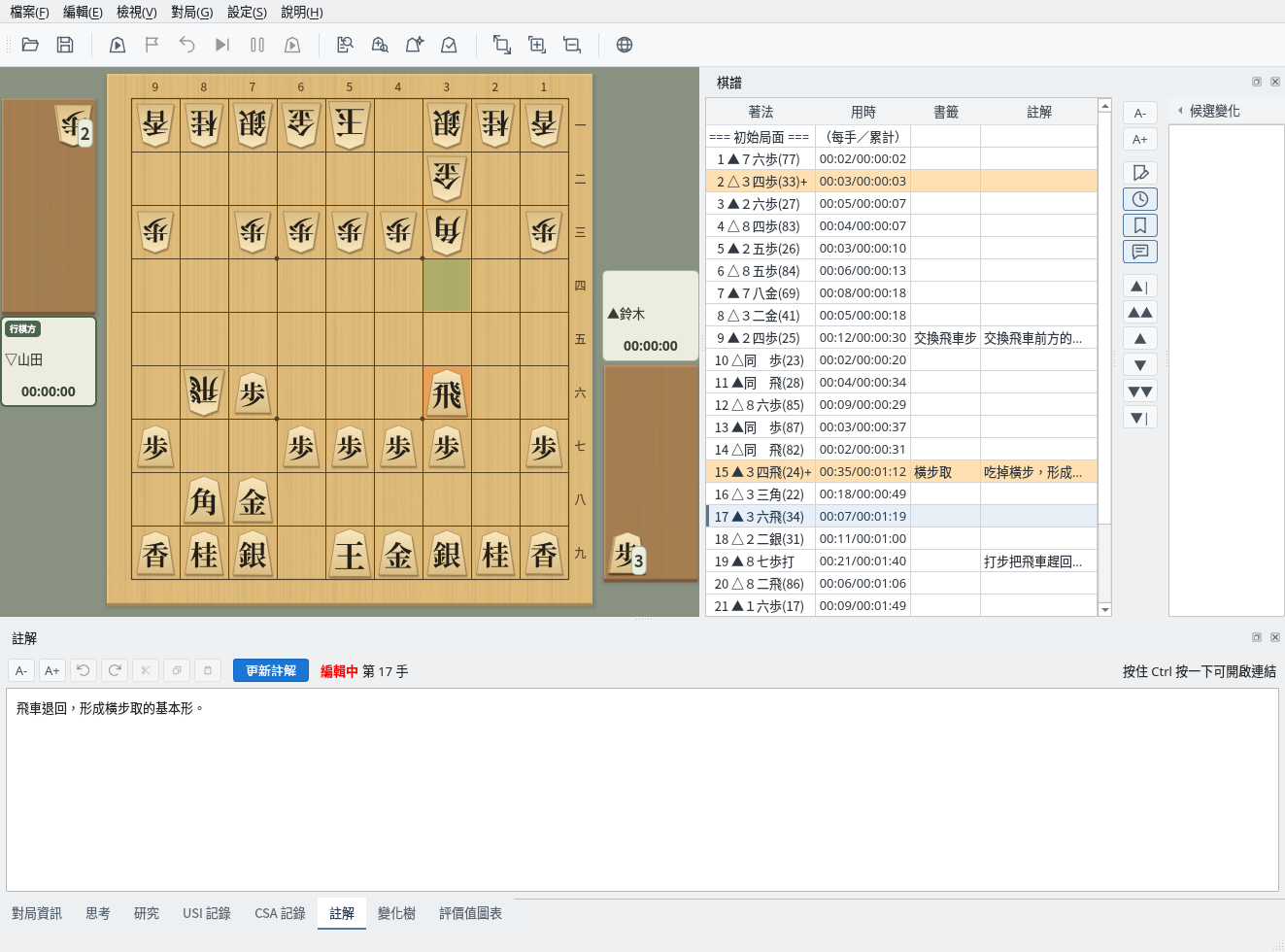
為所選著法寫註解
畫面下方的「註解」分頁顯示所選著法的註解。修改後會顯示「編輯中」,按一下「更新註解」(Ctrl+Enter)即可套用到棋譜。套用後的註解也會顯示在棋譜欄的註解欄中。
註解中的網址會變成連結,按住 Ctrl 按一下即可開啟。左側的按鈕可以調整字型大小,以及復原、重做、剪下、複製、貼上。註解可以儲存在 KIF、KI2、CSA、JKF 格式中。
註解:正在修改第 17 手的註解(編輯中)
如果沒有按一下「更新註解」就要移到其他著法,會顯示確認對話方塊。按一下「放棄並移動」會放棄修改並移動,按一下「取消」則停止移動,回到原來的著法。無論是按一下棋譜欄、按鈕、候選變化、變化樹還是評價值圖表的按鈕,都會這樣確認。
未更新註解的確認
為想要標記的著法命名
選擇一手後按一下「編輯書籤」按鈕,輸入書籤名稱並按一下「確定」,書籤就會顯示在棋譜欄的書籤欄中。名稱為空時按一下「確定」會刪除書籤。
書籤儲存在 KIF、KI2 格式中,讀取時會再次顯示。
編輯書籤
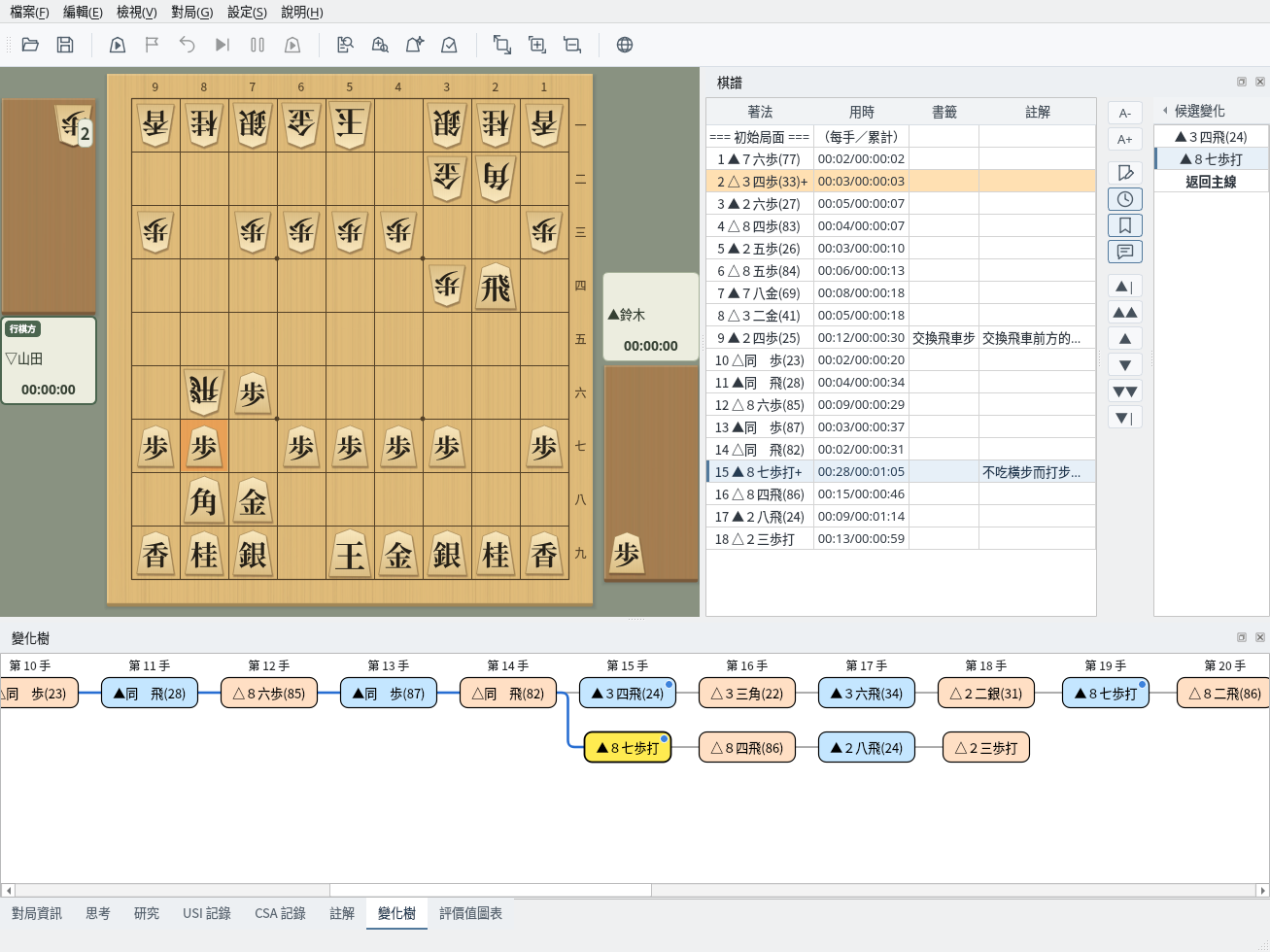
切換並檢視其他變化的著法
選擇有變化的著法後,候選變化中會列出主線的著法和其他著法。按一下候選即可切換到該變化,棋譜欄也會顯示該變化的著法。顯示變化時,按一下清單最後的「返回主線」可回到主線的同一手。
「變化樹」分頁可以一覽主線(最上面一行)和各個變化。目前的著法以黃色顯示,按一下著法即可移動到該局面。目前著法在可見範圍之外時,會自動捲動到能看到它的位置。可以儲存變化的格式請參閱棋譜管理指南。
變化:在第 15 手選擇「▲8七歩打」,並顯示變化樹
在變化樹或候選變化中的著法上按右鍵,可以將該變化設為主線、調整變化的順序或刪除此著及之後的著法。這些操作以及摺疊變化、放大縮小、不在對局時在棋盤上走子新增變化的方法,請參閱變化樹指南。