 MolForma
アプリ全体
- 画面の共通部品どのタブも同じ部品で組み立てます。上部の行(ツールバー)、白いカード、切替(選択肢が5個以下はセグメント、結果ビューアの詳細のように多いものは下線付きのタブ。タブの中にタブは置きません)、ボタン(青は画面の主な操作、赤い枠は削除・ごみ箱、矢印付きの青い文字はほかのタブへの移動)、検査結果のカード(「入力を生成できます」「実行できます」などの見出しと項目)、計算の要約のカード、ログ・ファイルの表示(切替・ファイル名・追尾・コピー)、表(罫線なし、数値は等幅で右揃え)、3D画面右上の操作です。
- 値を編集する場所は1か所ほかのタブでは値を表示し、「2 計算条件で変更」のようなリンクで移動します。全電荷・多重度・外部点電荷を入力に含めるか・座標の出力単位・MOLDEN・CUBEの出力は「2 計算条件」、メモリは「3 実行設定」、形式電荷・不対電子・原子名の表は「1 分子」の座標の表の「属性の列」で設定します。
- ステータスバーウィンドウ下端の1段で、ふだんは編集中の分子の要約(分子式 · 原子数 · 結合数 · 電荷 · 多重度 · 点電荷)、一時的なメッセージの間はその文だけを表示します(要約は隠れ、右端の表示が変わっても重なりません)。結果ビューアと履歴では、表示中の結果と取り違えないよう要約の先頭に「編集中の分子:」を付けます。右端には実行中・最後の計算の状態(クリックで実行パネル)などを表示します。
- 表記エネルギーの単位は画面ではEh(= Hartree)と書きます(履歴のCSVの列名は互換性のため従来のまま)。語を並べるときは「・」、要約の項目の区切りは前後に空白を入れた「 · 」を使います。ファイルを1つ作る操作は「〜を書き出す…」、ファイルから取り込む操作は「〜を読み込む…」、ジョブフォルダーを作る操作は「ジョブとして保存」、検査をやり直す操作は「再検査」、分子全体を収める表示は「全体を表示」、固定は「選択原子を固定」「固定を解除」と書きます。タブは本文でもリンクでも番号とタブ名で書きます(本文では「2 計算条件」とかぎ括弧で、ほかのタブへ移るリンクは「4 入力プレビューで確認」)。ヘッダーの作業の流れだけは番号を丸いバッジで示します。負のエネルギーなど読ませる値の負号は「−」(U+2212)にし、結果ビューアの表のセルはコピーした値が数値のままになるよう「-」にします。
- 最近使ったファイル「ファイル → 最近使ったファイル」に、開いた・保存したファイルを新しい順に10件まで表示します(アプリ設定に保存)。見つからないファイルは選べません。「一覧を消去」で消去します。
- 表示言語(日本語・英語)画面・メッセージ・操作ガイド・マニュアルを日本語と英語で表示できます。既定はシステムの言語に従い(日本語の環境では日本語、それ以外は英語)、「編集 → 環境設定」の「表示言語 / Language」で日本語・Englishに固定できます(再起動後に反映)。環境変数
MOLFORMA_LANGUAGE(ja/en)を指定すると、それを優先します。整形・結果読込のワーカーとMCPの応答のメッセージも同じ言語です。プロジェクト・ジョブ・NWChem入力の内容は表示言語によらず同じです。英語の訳はassets/translations/en.jsonにあり、テスト(translations)が、ソースの日本語の文字列がすべて訳の対象になっていて、訳があることを確かめます。 - Qtのダイアログの言語メッセージ・ファイル選択などQt標準のダイアログとボタンも表示言語に合わせます。日本語ではQtの翻訳(Arch Linuxの
qt6-translations、Debian/Ubuntuのqt6-translations-l10nなど)があればそれを使い、ない場合も「保存」「変更を破棄」「キャンセル」「閉じる」などの標準ボタンは日本語にします。 - 新規「ファイル → 新規」は空の未保存プロジェクトを作り、編集するまで保存の確認を出しません(実行設定は「環境設定」の既定値)。視点も正面に戻します。保存するときの既定のファイル名は分子式(例:
C2H6O.molforma.json)です。 - 読込エラー開けないファイルは、ファイル名と理由を表示します。XYZでは問題のある行番号とその行を示します。
- XYZのコピー・貼り付け「ファイル → 分子全体をXYZでコピー」は分子全体、「編集 → 選択をXYZでコピー」(Ctrl+C)は選択した原子(未選択なら全体)をコピーします。「ファイル → XYZを貼り付けて置き換え…」は今の構造を置き換える候補、「編集 → XYZを断片として貼り付け」(Ctrl+V)は今の分子の横に追加する候補を作ります。
- ドラッグ&ドロップウィンドウへ構造ファイル・プロジェクト・NWChem/Gaussian入力をドロップすると開きます(未保存の変更は確認)。座標の表へのXYZ・MOL・SDF・PDB・ENTのドロップは、開く代わりに構造を置き換える候補になります。
.out・.log・CUBE・MOLDENとフォルダーは結果ビューアで開きます。「1 分子」のパレットからの部品のドロップは従来どおり分子へ配置します。 - 自動保存と復旧対話的な起動では、未保存の変更があるとき1分ごとにプロジェクトのコピーをデータフォルダー(Linuxでは
~/.local/share/MolForma/autosave/)へ保存します。保存・正常終了でコピーを消します。異常終了したセッションのコピーが残っていると、次の起動時に保存日時・元のファイル・分子を示して「復旧する/破棄する/後で決める」を尋ねます。復旧した分子は未保存のプロジェクトとして開くので、名前を付けて保存してください。他のMolFormaウィンドウが使用中のコピーには触れません。--mcp-guiの起動は自動保存しますが、復旧の確認は出しません(--mcpと--screenshotは対象外)。 - 操作ガイド・マニュアル「ヘルプ → 操作ガイド・マニュアル」(F1)で、この「機能と操作」のページ、題材から選ぶ実習(16題材のページと画面)、MCPの説明を実行ファイルに組み込んだ表示で読めます(インストール先の文書ファイルは不要)。ページ間のリンクをたどれ、「戻る」で前のページに戻ります。題材の「練習データ」のリンクをクリックすると、保存先を選んでそのファイルを開きます(部品ファイルは「マイ部品」に読み込みます)。検索欄でEnterを押すと次の一致へ移動します。
- デスクトップ連携
cmake --installで、ランチャー(share/applications/molforma.desktop)、アイコン(share/icons/hicolorのmolforma)、プロジェクト(*.molforma.json)とNWChem入力(*.nw)のMIME型(share/mime/packages/molforma.xml)を配置します。システムのデータベースへの反映はupdate-desktop-database/update-mime-databaseが必要な場合があります。ウィンドウのアイコンにも同じ図案を使います。LICENSE(GNU GPL バージョン2。MolFormaはバージョン2以降)・NOTICE・README.mdをshare/molformaに配置します。
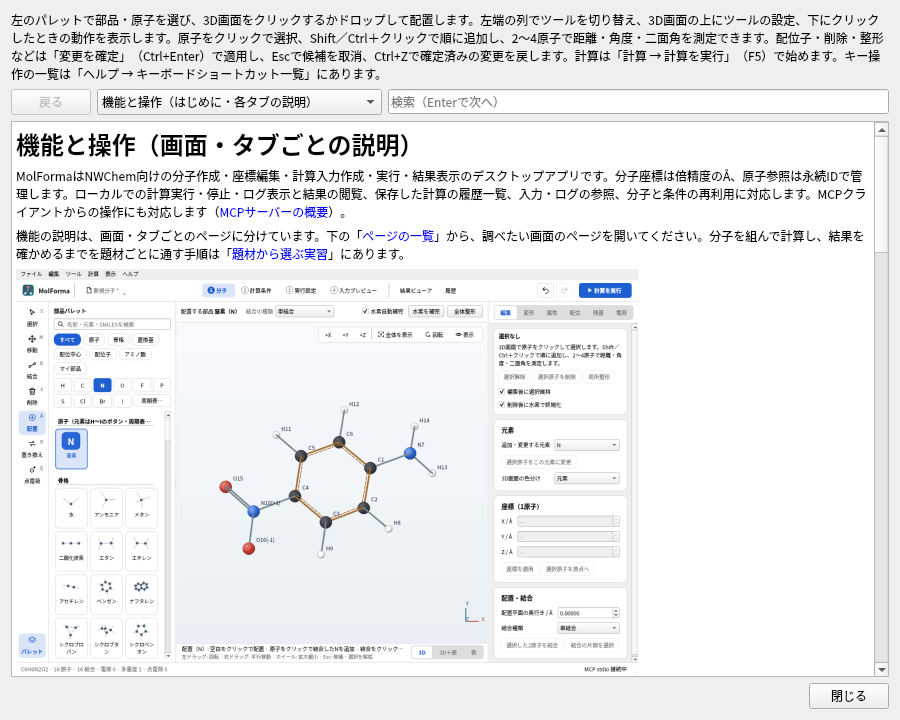
図1 「ヘルプ → 操作ガイド・マニュアル」(F1)。ページ間のリンクをたどり、「戻る」で前のページに戻れます。
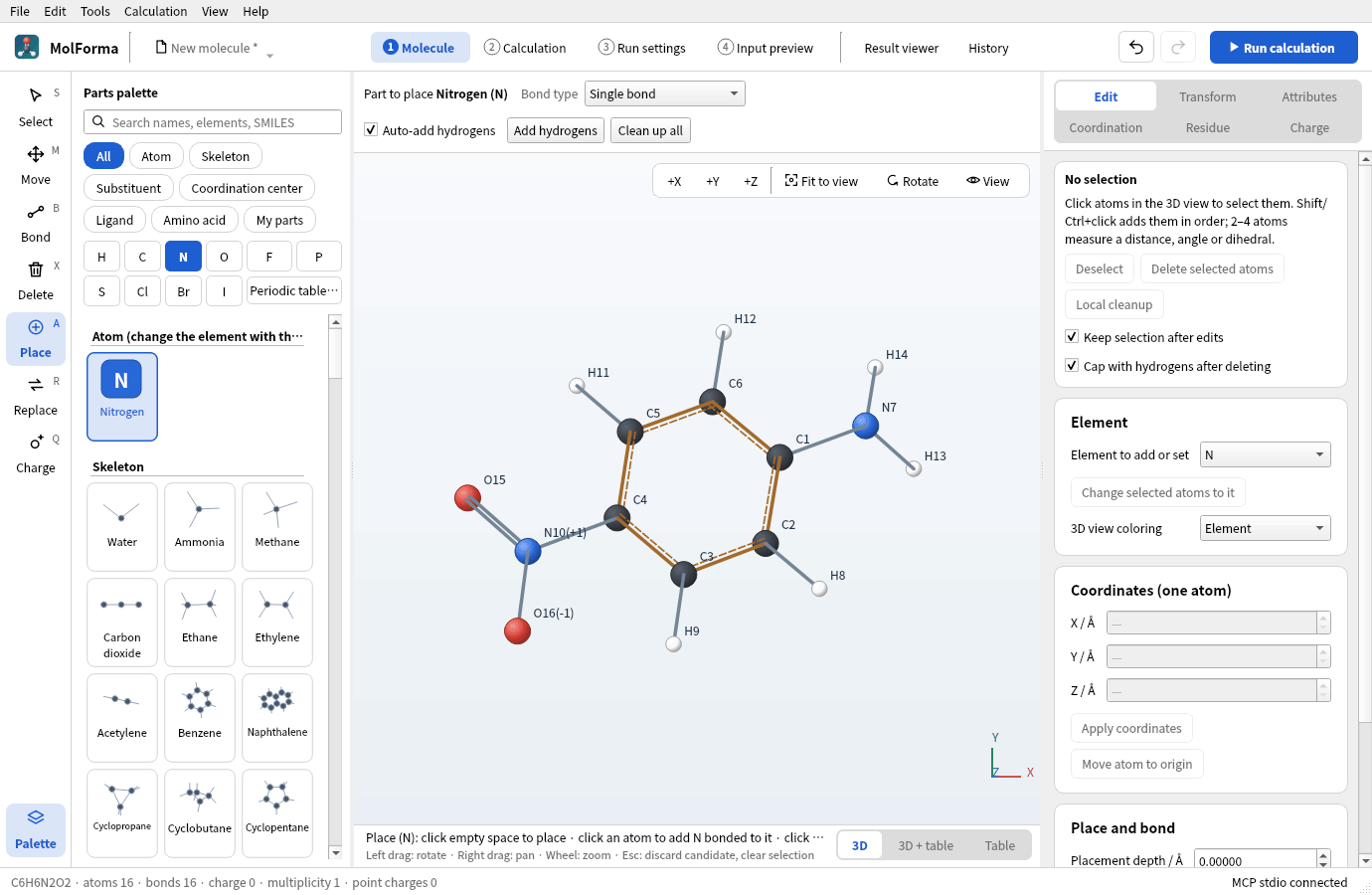
図2 表示言語をEnglishにした画面(図は「1 分子」)。「編集 → 環境設定…」の「表示言語 / Language」で選び、再起動後に反映します。
テスト
ctest --test-dir build --output-on-failure を使用します。
- 全101テンプレートの生成・再読込、
tests/fixtures/の4プロジェクトの往復。 - 不正XYZ、同位体、水素補完、付加、数値寸法、固定・環内結合の拒否。
- ペプチドの組成・末端・置換・キャップ、配位距離・二座サイト条件。
- 水のTIP3P点電荷への変換。
- 芳香族環を含む全テンプレートの水素補完、XYZの結合次数推定、回転対称数。
- SMILES、固定を含む整形、SDF/PDB往復。
- GUIクリック配置、Delete/Esc、配列構築、候補確定・取消、Undo/Redo、失敗時の原状保持。
- ヘッダーの作業の流れとタブの連動・入力エラーの表示・狭いウィンドウでの2行配置、「1 分子」の3D画面と座標の表の並べ方(3D/3D+表/表)と隠れている表の更新、ツールに応じた3D画面上の設定行(ツールや候補で3D画面の位置が変わらないこと)、3D画面上の配列・計測の表示、選択と候補の一覧、パレットのタイル配置、ダークテーマでの配色。
- クリック選択とShift+クリックの追加、統一した削除(水素の除去・終端化)、候補のバナーと差分の原子数、キー操作の一覧、Ctrl+C/V、トラックボールとスライダーの同期、カーソル位置での拡大縮小、ラベルの選択、診断からの修正と検索、ステータスバーの実行状態、履歴の組成・メモ、振動アニメーションのまとめ、パレットから決める色。
- 骨格サムネイルの表示・検索後の配置、残基状態名の区別、マイ部品のサムネイル更新とHiDPI表示。
- キャップ付き残基の置換・削除・末端切替、部品置換。
- 点群(C2v・C3v・Td・D∞h・D2h・D6h・Cs・Oh・Ih・D2d・C∞v・C2・C1・Ci)と対称化、Z-matrixの参照と値、配座探索と重ね合わせ。
- 溶媒・相対論・RI-J・物性・遷移状態探索・IRC・拘束・スキャン・BSSE・後続計算・追加入力の入力生成と検査、NWChem入力の往復取込み、Gaussian入力・複数フレームXYZ。
- 結果のスキャン・IRC・物性・BSSE・溶媒和の読取り、並進・回転の判定、結果ビューアの経路表・ΔE・計測・比較・終了状態の警告・概要のカード・操作欄の切替、履歴のΔE列、計算終了時の結果の読込。
- 表示スタイル・非表示・計測表示・水素結合、最近使ったファイル・ドラッグ&ドロップ・自動保存と復旧・内蔵マニュアル。
- 英語表示: ソースの日本語の文字列がすべて訳の対象で英訳があり、
%1などがそろっていること、英語で組み立てた画面(全タブと「1 分子」の右側のページ)に日本語が残っていないこと(translations)。テストはアプリ設定とデータフォルダーを一時ディレクトリへ切り替えて実行し、利用者の設定ファイルには書き込みません。
CTestは core、editor、coordinates、calculation、advanced、execution、input_preview、results、history、output、molden、rendering、translations、mcp の14系列で、各 tests/test_*.cpp が1つの実行ファイルです。各節の日付付きの記録は、その時点の系列数・件数です。別ディレクトリへのインストール後のX11起動・画面保存と、ワーカーのSMILES生成・固定原子を保持する整形・不正SMILESのエラー応答も確認しています。
tests/fixtures/ はプロジェクトの作例4ファイルです。スクリーンショットは --screenshot で再生成できます。
関連: MCPサーバーの概要、「機能と操作」のページの一覧。