 MolForma
機能と操作(画面・タブごとの説明)
MolFormaはNWChem向けの分子作成・座標編集・計算入力作成・実行・結果表示のデスクトップアプリです。分子座標は倍精度のÅ、原子参照は永続IDで管理します。ローカルでの計算実行・停止・ログ表示と結果の閲覧、保存した計算の履歴一覧、入力・ログの参照、分子と条件の再利用に対応します。MCPクライアントからの操作にも対応します(MCPサーバーの概要)。
機能の説明は、画面・タブごとのページに分けています。下の「ページの一覧」から、調べたい画面のページを開いてください。分子を組んで計算し、結果を確かめるまでを題材ごとに通す手順は「題材から選ぶ実習」にあります。
はじめに: 基本の流れ
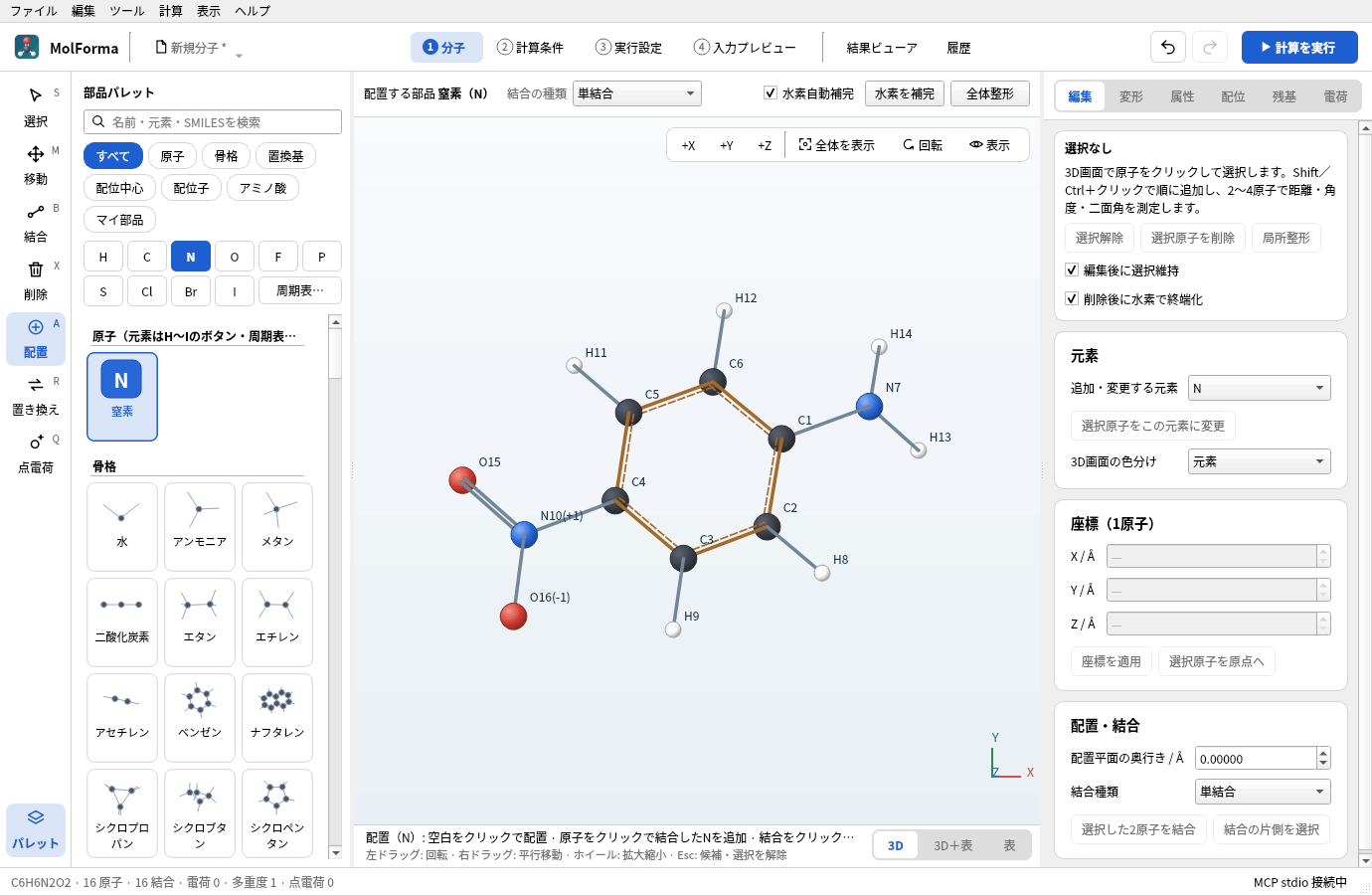
- 分子を作る(「1 分子」)ヘッダー左のファイル名のメニュー(または「ファイル」メニュー)の「SMILESから作成」、「開く」で構造ファイル、または部品パレットを使います。よく使う元素はパレットのH・C・N・O・F・P・S・Cl・Br・Iのボタンで、それ以外は「周期表…」で選びます。パレットで原子・部品をクリックすると「配置」ツールになり、3D画面をクリックして置けます。左端の列(またはS・A・Bなどのキー)でツールを選ぶと、3D画面の上にそのツールの設定を、下にクリックしたときの動作を表示します。削除・整形・配位子などの変更は候補として表示し、「変更を確定」(Ctrl+Enter)で適用、Escで取消、Ctrl+Zで元に戻します(「1 分子」の画面・ツール・選択)。
- 計算条件を決める(「2 計算条件」)計算目的・手法・基底関数・電荷・多重度を選びます。問題は右の一覧に表示し、「→ ダブルクリックで修正」と書かれたものはダブルクリックで直せます。軌道の形を見る場合は「軌道・出力ファイル」の「MOLDENファイルを出力」をオンにします。各セクションの「詳細設定」を開くと、NWChemの各ブロックへ直接指定する項目も設定できます(「2 計算条件」、詳細設定とCUBE・MOLDEN出力)。
- 計算を実行するヘッダー右の「計算を実行」または「計算 → 計算を実行」(F5)でNWChemを起動します(実行ファイルなどは「3 実行設定」で確認します)。終了すると結果を「結果ビューア」に読み込み、最適化の収束・エネルギー・虚振動の数を実行パネル(「実行状況とログ」)とステータスバーに表示します(「3 実行設定」)。
- 結果を見る(「結果ビューア」・「履歴」)構造・エネルギー・軌道・振動などを、データのあるタブで確認します。過去の計算は「履歴」から開き、分子・条件を再利用できます(「結果ビューア」、「履歴」)。
各ページで機能と制限を説明します。キー操作は「ヘルプ → キーボードショートカット一覧」にあります。
ページの一覧
| No. | ページ | 画面 | 主な内容 |
|---|---|---|---|
| 1 | 「1 分子」の画面・ツール・選択 | 1 分子 | 画面の構成、ツールと部品パレット、選択・削除・候補・視点・キー操作、原子パレットと周期表 |
| 2 | 「1 分子」の右側のページ | 1 分子 | 「編集」「変形」「属性」「配位」「残基」「電荷」の各ページとNWChemへの対応、構造ツール(点群・Z-matrix・配座探索・構造の検査と比較)、操作例 |
| 3 | 座標の表 | 1 分子 | 座標と属性の表の編集、構造ファイルの読込・書き出し、NWChemの座標ブロックへの出力 |
| 4 | 「2 計算条件」 | 2 計算条件 | 対応する計算(手法・基底・溶媒・相対論)、遷移状態・IRC・拘束・スキャン、物性・BSSE、入力の取込み、診断と変更点 |
| 5 | 詳細設定とCUBE・MOLDEN出力 | 2 計算条件 | 各セクションの「詳細設定」(56項目)、適用範囲と優先順位、CUBE・MOLDENファイルの出力 |
| 6 | 「3 実行設定」 | 3 実行設定 | NWChem・MPIの起動条件、実行前の確認、実行パネル(実行状況とログ)、ジョブの保存・実行・停止 |
| 7 | 「4 入力プレビュー」 | 4 入力プレビュー | 生成したNWChem入力の表示、入力の構成と編集元、書出し用と実行時の入力、コピー・書き出し |
| 8 | 「結果ビューア」 | 結果ビューア | 読み込める結果ファイル、概要・最適化・振動・励起状態・経路・物性、MOLDENの分子軌道 |
| 9 | 「履歴」 | 履歴 | 保存・実行したジョブの一覧、ΔEの比較、分子・条件の再利用、記録の修復 |
| 10 | 3D描画 | 1 分子・結果ビューア | VTKとQPainterの描画、表示スタイル、計測・水素結合の表示、描画性能 |
| 11 | アプリ全体 | 全体 | 画面の共通部品、ステータスバー、表示言語、自動保存と復旧、操作ガイド・マニュアル、テスト |
| 12 | MCPサーバーの概要 | — | AIクライアントからの操作、公開するツール、安全のための制限(詳しくは「MCPサーバー」) |
実装済み
| 分類 | 操作 |
|---|---|
| ファイル | MolFormaプロジェクト(.molforma.json)、XYZ(複数フレームの選択)/ MOL / SDF / Mol2 / CML / PDBの読込・保存、NWChem入力(.nw、計算条件を含む)・Gaussian入力(.gjf / .com)の取込み、Gaussian入力の書出し、XYZのコピー・貼り付け、SMILES → 3D、SMILES・構造ファイルからの断片の追加、最近使ったファイル、ドラッグ&ドロップ、自動保存と異常終了後の復旧 |
| パレット | H〜Ogの118元素を周期表で選択、骨格19種、置換基32種、配位子21種、アミノ酸28状態、配位中心25元素(元素記号のカラーアイコン・日本語名・原子番号、他の部品と同じ48px以上の行、元素記号・日本語名・英語名・原子番号で検索。ほかの元素も元素ボタン・周期表・検索で配位中心に選べる)、分子サムネイル付き一覧(日本語名・接続点表示・HiDPI対応)、検索、マイ部品の保存・読込・登録解除 |
| 3D画面 | 回転・平行移動・ズーム、+X/+Y/+Z、3軸回転スライダー、番号、水素、非表示Hのマーカー、配位矢印、固定・同位体表示、配位サイト、末端追加ハンドル、PNG、表示スタイル(ボール&スティック・スティック・空間充填・ワイヤーフレーム)、原子の一時非表示、計測値の常時表示、水素結合の表示 |
| 選択 | 原子・結合・部品・残基・連結分子・全体、番号と範囲指定、矩形、右クリックメニュー |
| 編集 | 原子追加、結合途中への挿入、元素変更、置換基付加、部品全体の置換(1接続点)、単・二重・三重・芳香族・配位結合、座標表、座標適用、平行移動、複製、削除、水素補完 |
| 寸法・立体 | 距離・角度・IUPAC二面角の測定と設定(結合した原子では片側、別々の分子の原子では後の原子の分子全体を移動)、結合片側の選択、回転、鏡映、不斉中心の置換基交換、E/Z幾何の切替、重心・主慣性軸、原子順の向き合わせ、R/S・E/Z判定と記録、点群の判定と対称化、Z-matrixの表示・編集、配座探索、構造の比較・重ね合わせ(RMSD) |
| 原子属性 | 形式電荷、不対電子、同位体・質量、ゴースト、固定、元素順・残基順・選択優先の並べ替え |
| 配位 | 12形状、中心配置、単座・二座配位子、サイト指定、配位子交換・移動、形状・距離・酸化数、個別サイト方向、単座配位子のサイト交換、供与H方向の調整 |
| ペプチド | 1/3文字配列、L/D、側鎖状態、荷電/中性末端、ACE/NME、N/C末端追加、連続追加、残基置換・削除、鎖の分割・再連結、phi/psi/omega/chi、配列リンク、手動登録、結合グラフからの残基認識、欠損側鎖補完 |
| 点電荷 | 追加・更新・削除、選択した水のTIP3P点電荷への変換(候補)、NWChem入力への出力の切替、x y z q(Å)形式のファイル保存 |
| 計算準備 | 全電荷・多重度(「2 計算条件」)、原子の固定、ゴースト化、構造の検査、原子対応CSV |
| 編集履歴 | 候補の確定・取消、Undo/Redo、失敗した編集のロールバック、未保存表示、保存前の候補処理 |
| 整形 | Open Babel MMFF94 / UFF、全体・局所整形、3D再生成、固定の保持、処理中止 |
制限事項・未対応
主な制限と未対応の機能は次のとおりです。
- PDBの修復は「残基 → PDBの診断・修復…」で残基ごとの診断、欠損原子の補完候補、残基の再認識を行い、主画面で確認・確定します。補完は主鎖N/CA/Cと標準アミノ酸テンプレートが揃う残基を対象とし、未知の残基や欠損主鎖は自動修復しません。MODEL/ALTLOC選択と原子名・鎖情報を保持します。
- 断片割当(FMO・Counterpoise・SAPT0)とその検証。NWChem入力へ変換できないため、作成・編集のUIはありません(「1 分子」の右側タブ)。Counterpoise補正は「2 計算条件」のBSSE補正(結合した分子ごとの単量体)で計算できます。FMO・SAPT0は未対応です。
- v1プロジェクトの移行。
R/S・E/Zの判定・記録と結合グラフからの残基認識には、オプションのRDKit C++ライブラリを使います。この環境では有効です。見つからない環境では該当ボタンを無効化します。
3D表示はC++のVTK/OpenGLとQPainterの代替描画に対応します。整形・SMILES生成はOpen Babelで行います。金属・配位結合・ゴーストの力場整形は拒否します。Br・I・Se・Teなどの典型元素は、MMFF94またはUFFにパラメータがあれば整形できます。マイ部品の付加は1接続点、配位子は1/2供与原子に対応します。マイ部品は「骨格(接続点なし)」としても保存でき、組込みの骨格と同じく空白のクリックで配置します。
「ファイル → SMILESから断片を追加」「ファイルから断片を追加」(XYZ・MOL・SDF・Mol2・CML・PDB・NWChem・Gaussian入力)は、今の分子を残したまま、別の分子を+X側に3 Å離して候補として追加します(二量体・溶媒和・錯形成前の配置など)。原子・結合・残基・部品・配位中心を取り込み、断片の点電荷と計算設定は取り込みません。全電荷が形式電荷の合計と一致していた場合は、追加後の合計に合わせます。位置は「平行移動」や結合していない原子間の寸法設定で調整します。複数フレームのXYZは追加するフレームを選びます。
プロジェクトの未知のフィールドは保存時にそのまま保持し、NWChem入力には使いません。