 MolForma
題材1 原子と結合から組む(エタノール)
骨格や置換基のテンプレートを使わず、原子のボタンと「配置」「結合」「削除」ツールだけで分子を組みます。炭素を1個置くとメタンになり、その水素をクリックすると炭素に、もう1つの水素をクリックすると酸素に置き換わって、クリック3回でエタノールができます。B3LYP/6-31G*の構造最適化と振動数計算まで通し、応用としてアセトアルデヒドとジメチルエーテルも組みます。
| 作るもの | 内容 |
|---|---|
| 分子 | エタノール C₂H₆O(9原子・電荷 0・一重項) |
| 使う機能 | 原子の配置と水素の置き換え、水素自動補完、全体整形、距離・角度の測定、削除、結合の種類、結合への原子の挿入 |
| 計算 | B3LYP/6-31G*、最適化 → 振動数 |
| 計算時間の目安 | 約2分(MPI 4プロセス) |
| 計算環境 | AMD Ryzen 7 2700X(8コア・16スレッド)、メモリ 32 GB、NWChem 7.3.1(Linux) |
| 練習データ | ethanol.molforma.json(整形後の初期構造と計算条件) |
1. 炭素を1個置く
- 「ファイル → 新規」で空の分子にします。
-
左の部品パレットの元素のボタンで「C」を押します。左端の列のツールが「配置」に変わり、3D画面の上に「配置する部品 炭素(C)」と「結合の種類」が出ます。
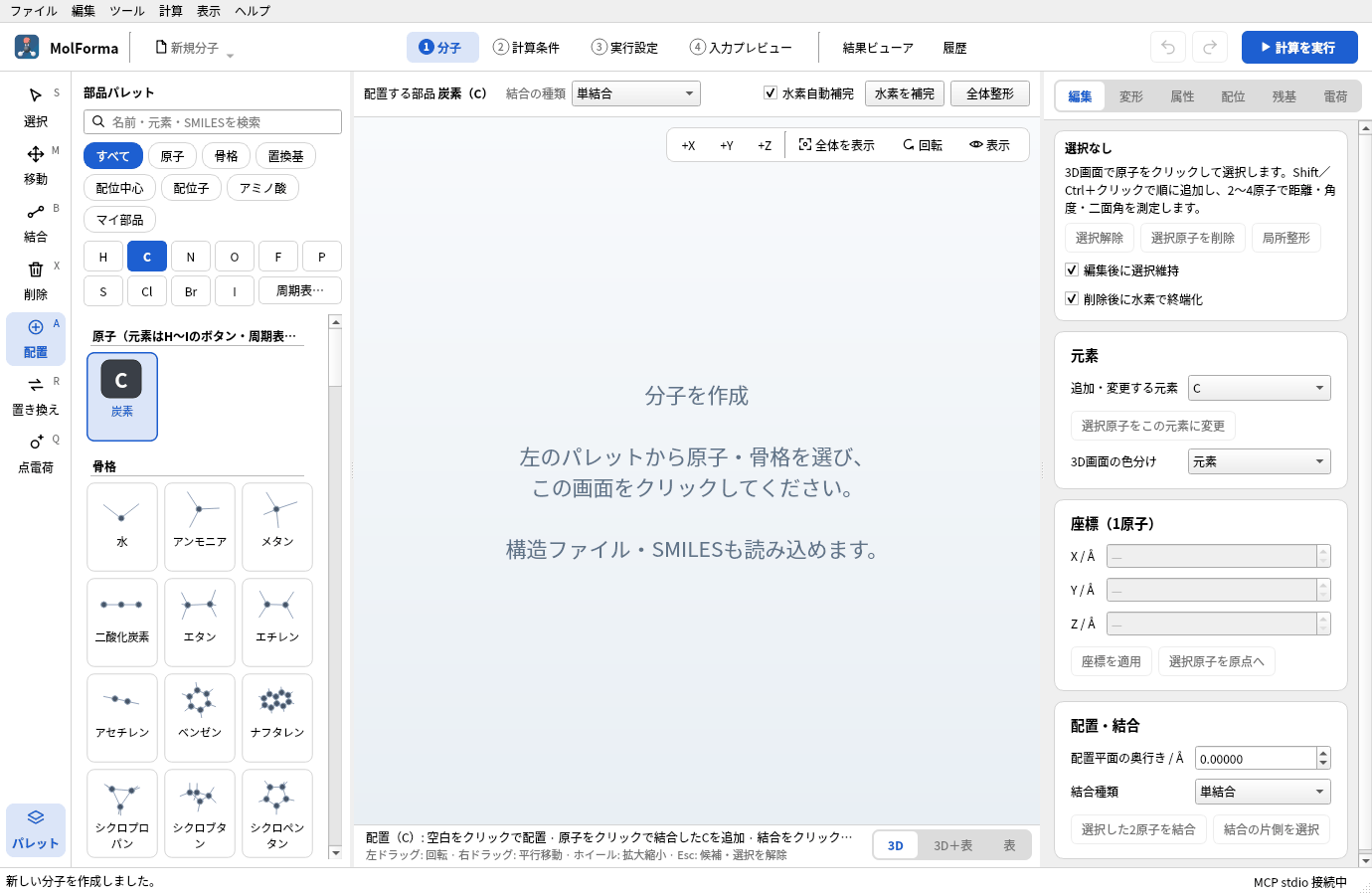
図1 「C」を押すとツールが「配置」になり、3D画面の上に置く部品と結合の種類が出ます。
- 3D画面の上の「水素自動補完」がオン、「結合の種類」が「単結合」であることを確かめます。前の作業で二重結合のままになっていると、次の手順でエチレンができます。
-
3D画面の空白を1回クリックします。炭素に水素が4個付いたメタン(CH4 · 5原子)になります。最初の原子は、どこをクリックしても原点に置かれます。
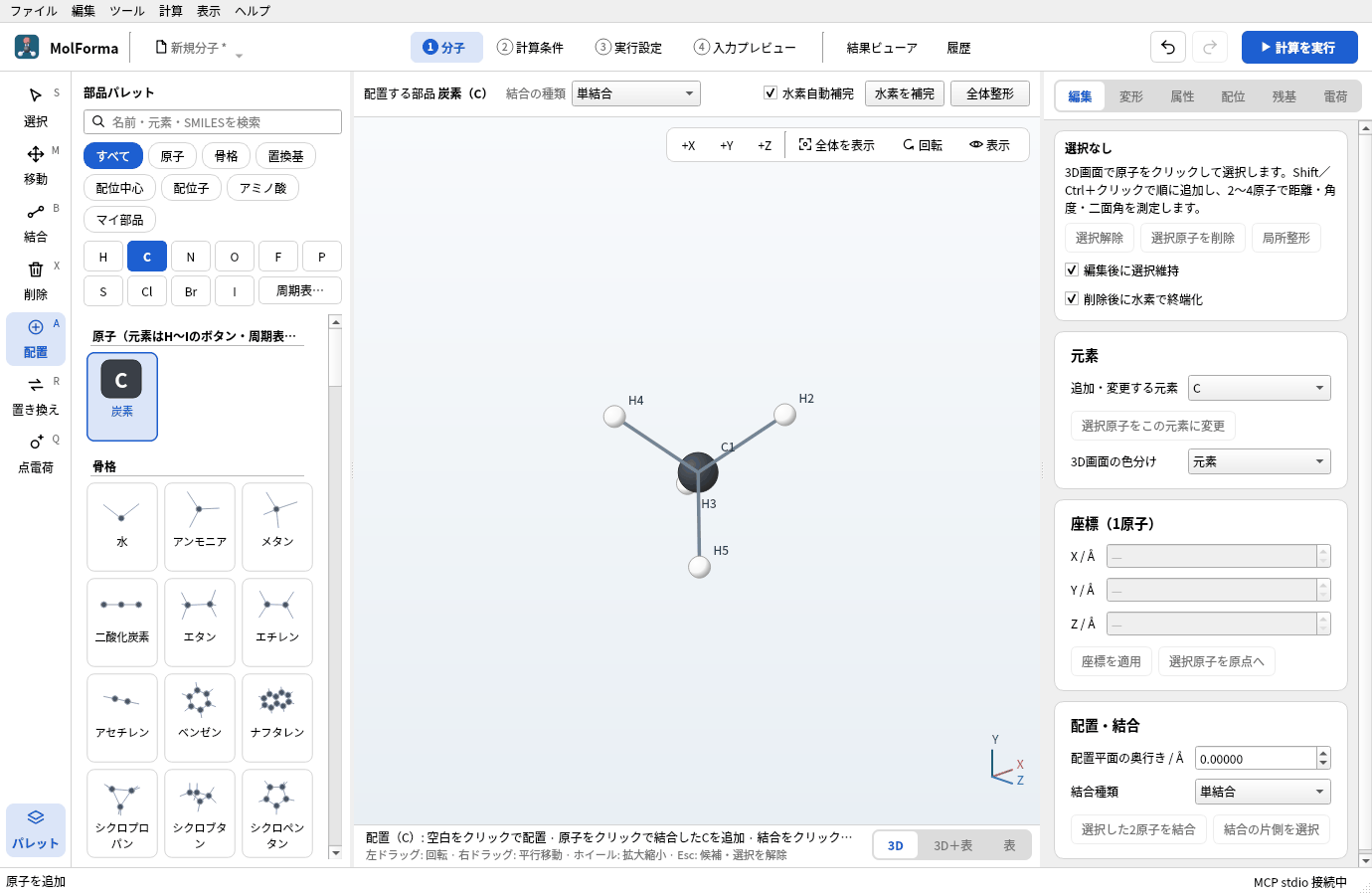
図2 空白をクリックすると、炭素に水素が4個付いたメタン(CH4 · 5原子)になります。図2以降は、原子が重ならないよう3D画面を左ドラッグで回しています(視点だけが変わり、座標は変わりません)。
ラベルの番号(C1、H2…)は「4 入力プレビュー」の座標の行の順番と同じで、原子を足したり消したりするたびに1から振り直されます。番号を頼りに操作するときは、1手ごとに画面の番号を見直してください。
2. 水素を炭素・酸素に置き換える
「配置」ツールでは、クリックした場所によって動作が変わります。
| クリックした場所 | 動作 |
|---|---|
| 空白 | その場に新しい原子を置く(つながらない別の分子になる) |
| 水素 | 選んだ元素でその水素を置き換え、元の結合の向きに置く |
| 水素以外の原子 | その原子から結合を伸ばして置く(置き換えられる水素があれば1個を置き換える) |
| 結合 | 2原子の間に挿入する(応用で使います) |
-
「C」のまま、水素の1つ(例: H2)をクリックします。エタン(C2H6 · 8原子)になり、新しい炭素にも水素が補われます。
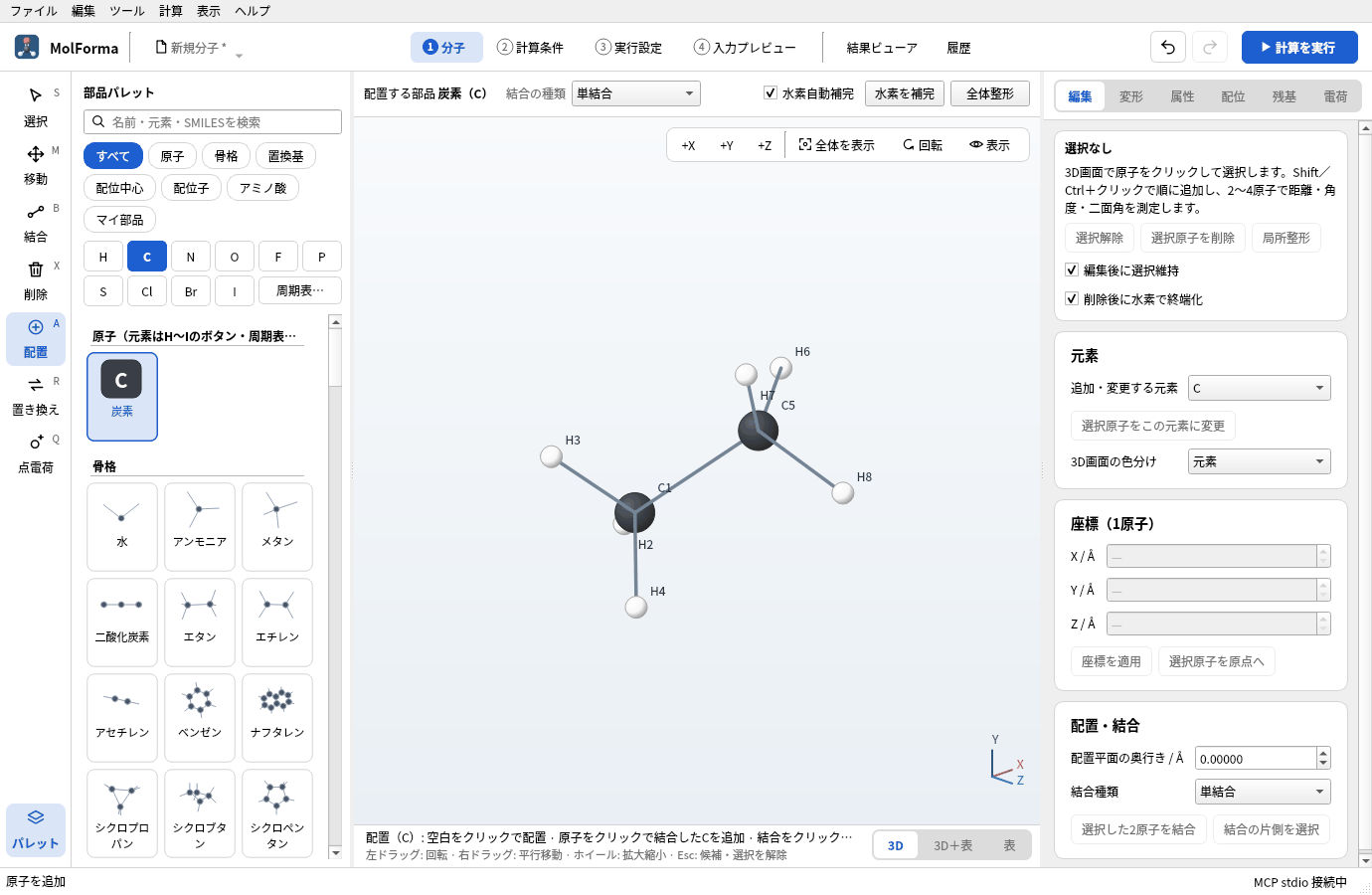
図3 H2をクリックすると、その水素が炭素C5に置き換わってエタン(C2H6 · 8原子)になります。
-
「O」を押し、最初の炭素C1に付いている水素をクリックします。エタノール(C2H6O · 9原子)になり、酸素に水素が1個補われます。
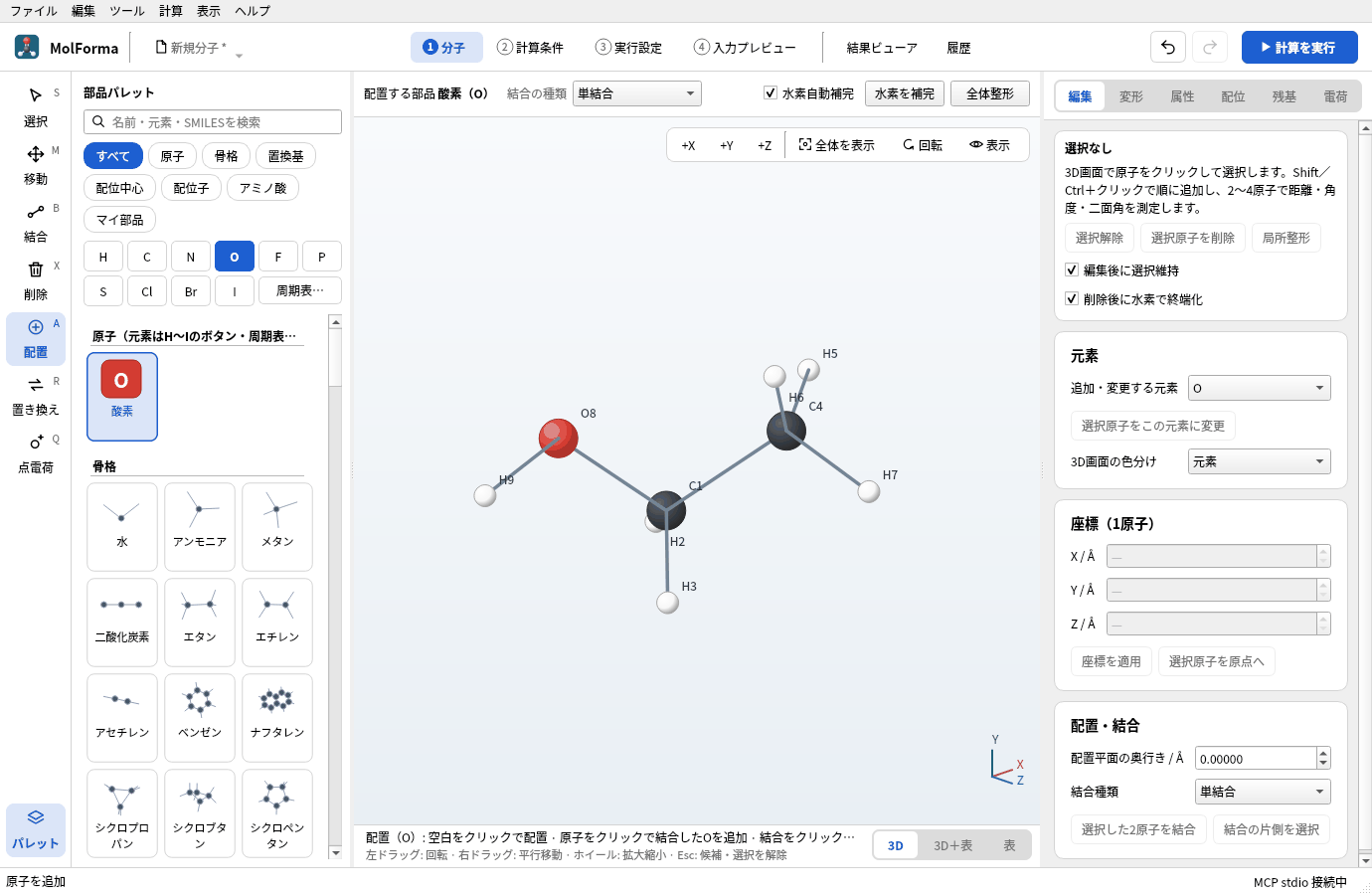
図4 「O」に切り替えてC1の水素をクリックすると、エタノール(C2H6O · 9原子)になります。
ウィンドウ下端のステータスバーに分子式・原子数・結合数・電荷・多重度が出ます(C2H6O · 9 原子 · 8 結合 · 電荷 0 · 多重度 1)。クリック1回が「元に戻す」(Ctrl+Z)1回に対応するので、置く場所を間違えたら1手ずつ戻せます。
3. 形を整えて確かめる
水素補完は空いている向きに水素を置くだけなので、二面角(メチル基やO–Hの向き)は成り行きです。
-
3D画面の上の「全体整形」を押します。力場で整えた構造が候補として琥珀色の帯に表示されます(「変更候補: 構造を整形」)。
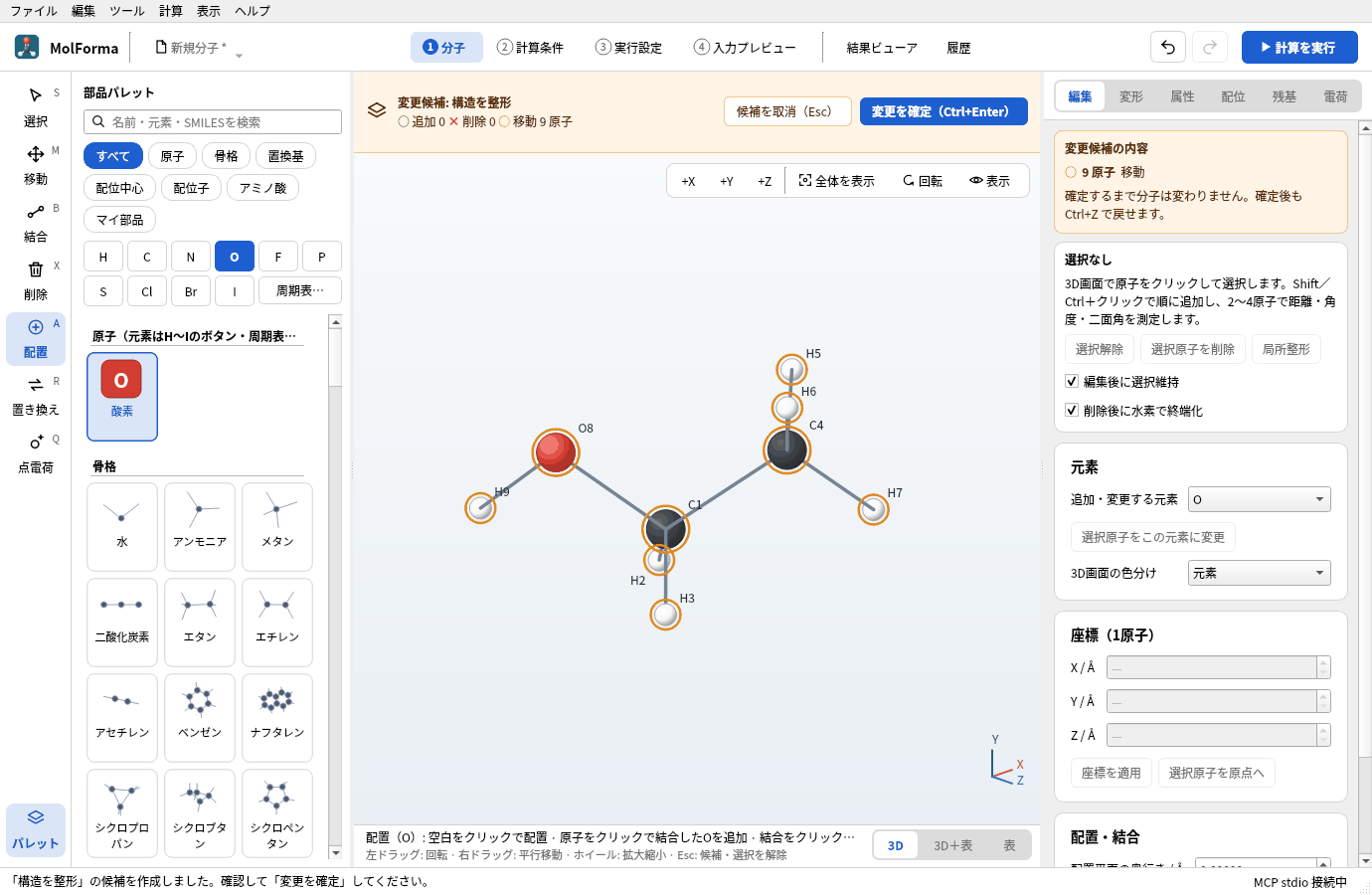
図5 「全体整形」の結果は候補として表示されます。琥珀色の帯の「変更を確定」で適用し、「候補を取消」でやめます。
- 形を確かめて「変更を確定」(Ctrl+Enter)を押します。やめるときは「候補を取消」(Esc)です。
-
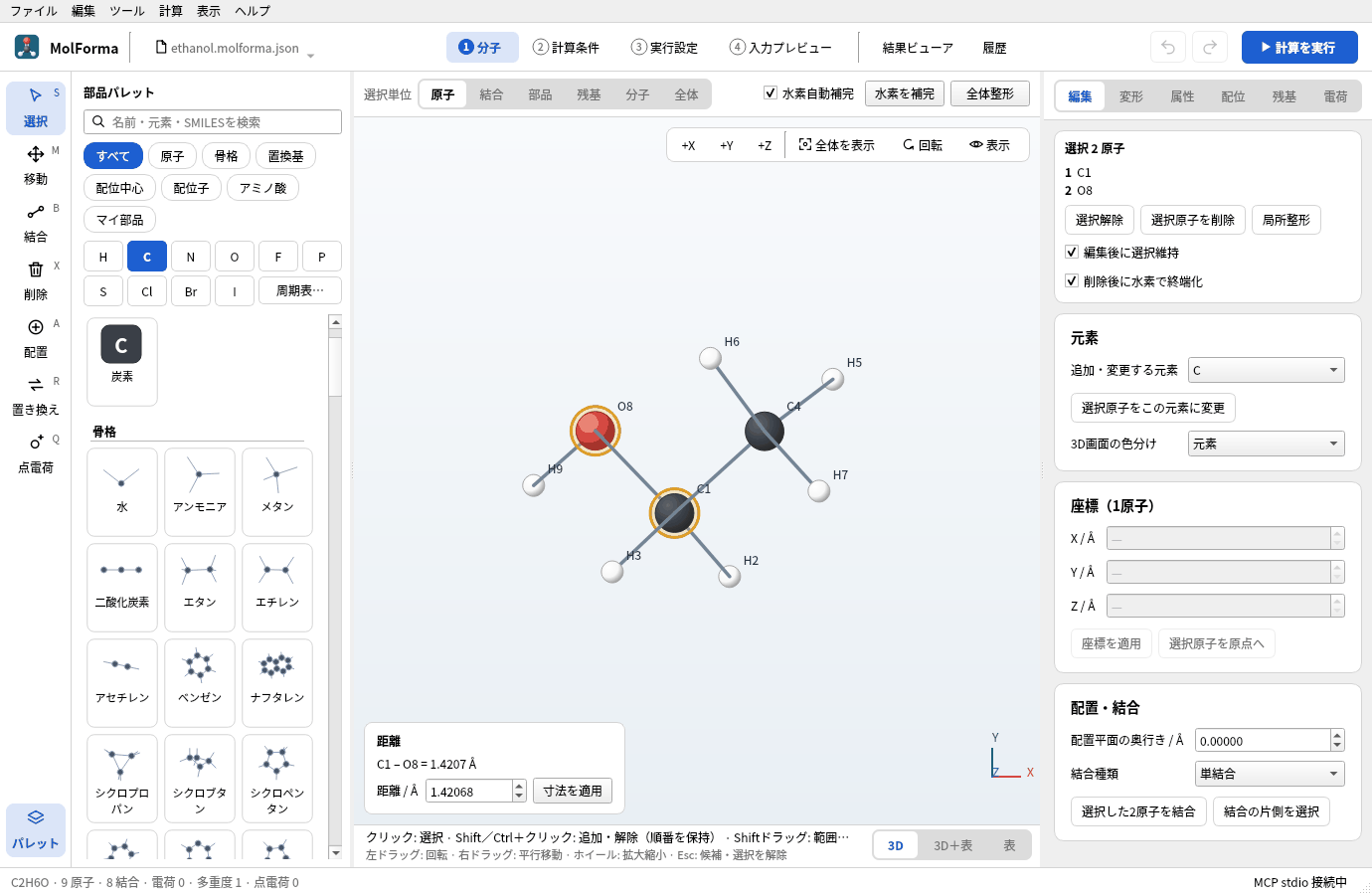
左端の列で「選択」(S)にし、C1をクリックしてからO8をShift+クリックします。3D画面の左下に「距離 C1 – O8 = 1.4207 Å」のように表示されます。3原子を順に選ぶと角度(頂点は2番目の原子)、4原子では二面角が出ます。
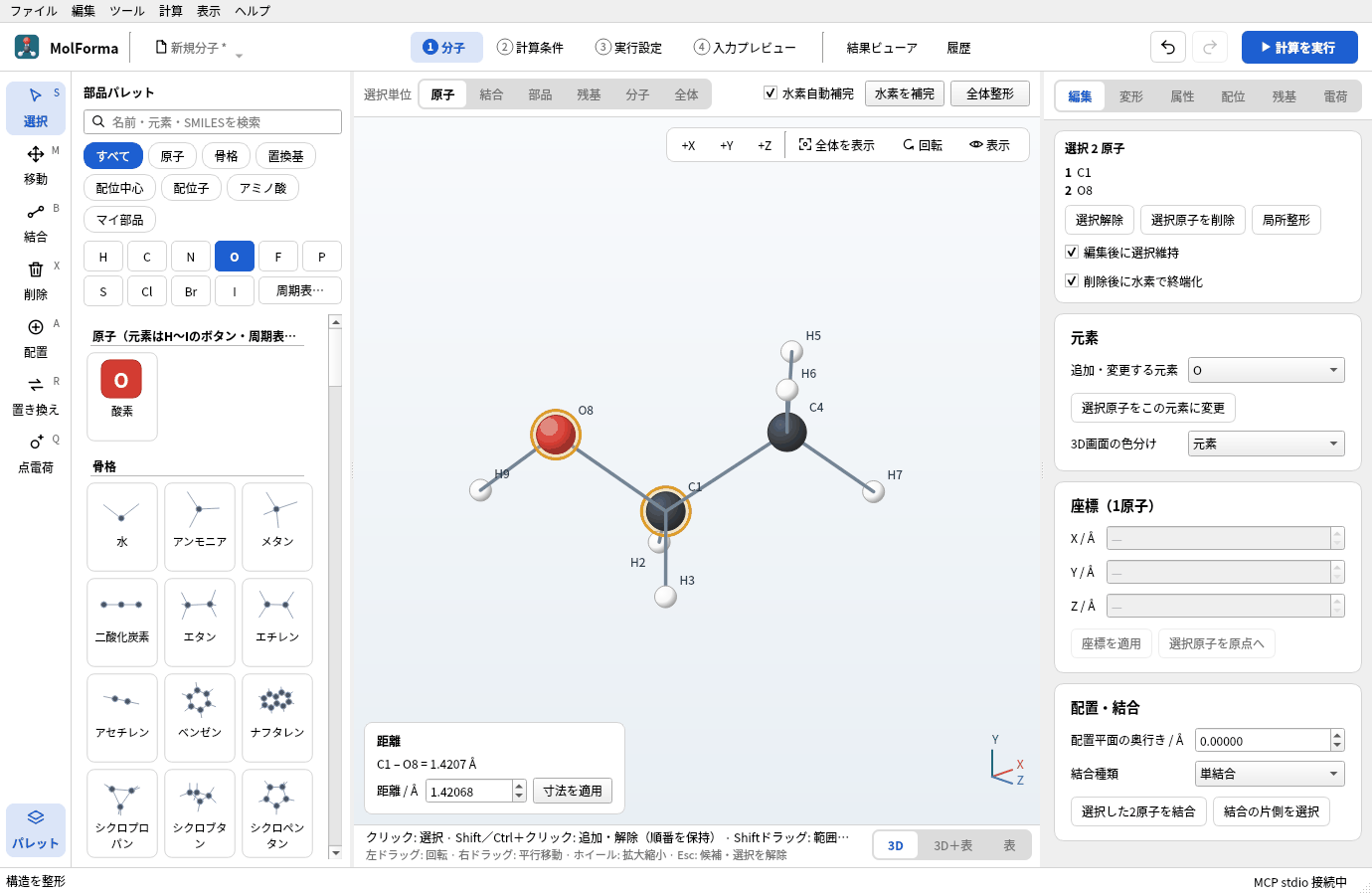
図6 C1とO8を選ぶと、3D画面の左下に距離が出ます。値を入れて「寸法を適用」を押すと、その距離に変わります。
数値を入れて「寸法を適用」を押すと、その距離・角度・二面角になるよう後に選んだ原子の側が動きます(題材5)。
4. 計算条件を決める
- ヘッダーの「2 計算条件」を開きます。
- 「基本設定」で、計算目的を「最適化 → 振動数」、電子状態の手法を「DFT」にします。DFT汎関数は既定の「B3LYP」のまま、基底関数を「6-31G*」にします。
- 「電荷・スピン」で全電荷 0・スピン多重度 1を確かめます。参照波動関数の欄の下に「→ RKS(閉殻)」と出ます。
-
右の検査結果のカードが「入力を生成できます」であることを確かめます。
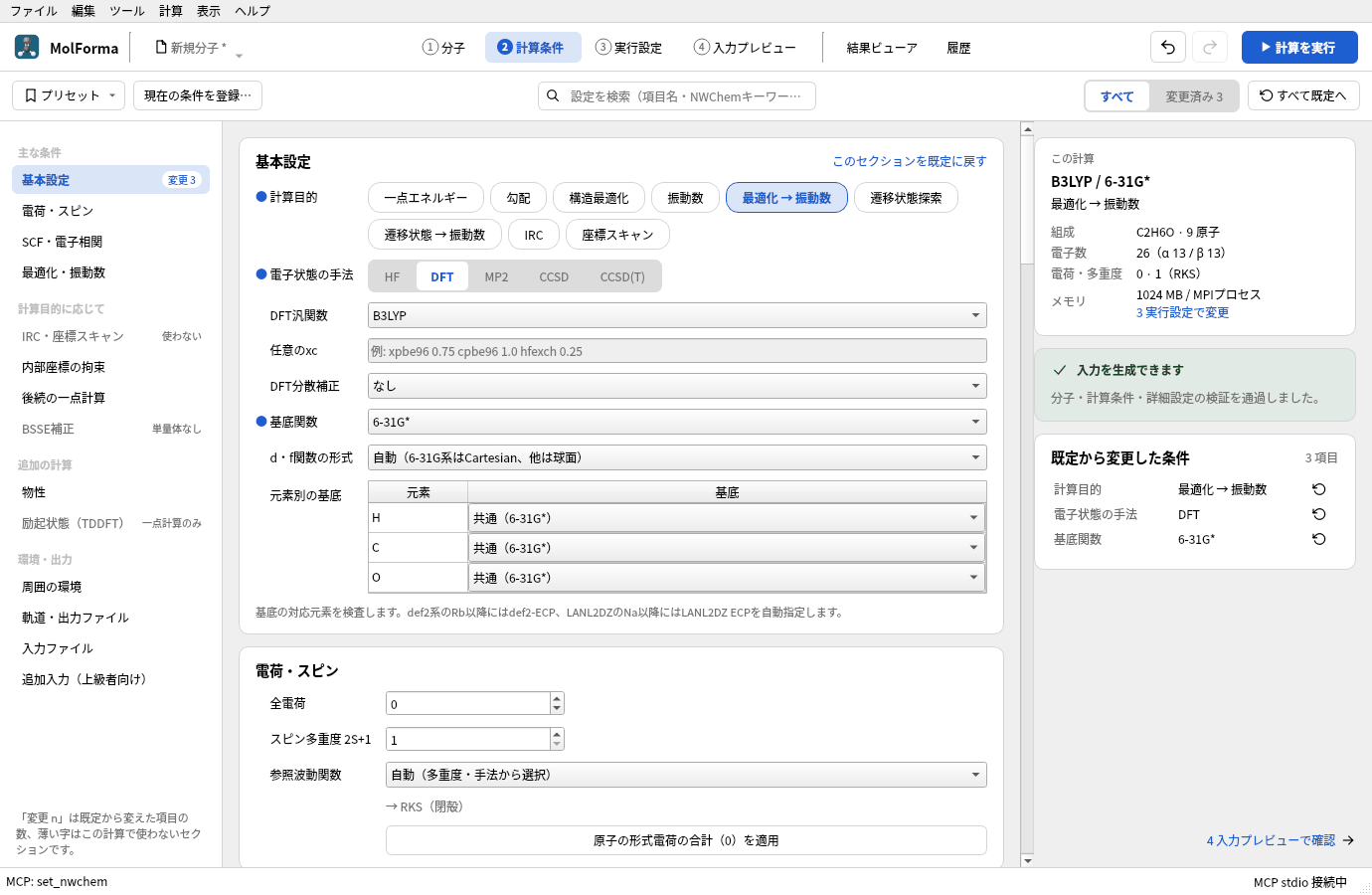
図7 計算目的・手法・基底関数を選ぶと、右の欄に「入力を生成できます」と、既定から変えた条件が出ます。
5. 計算して結果を見る
-
「4 入力プレビュー」で、
geometryに9原子が並び、末尾がtask dft optimizeとtask dft frequenciesの2行であることを確かめます。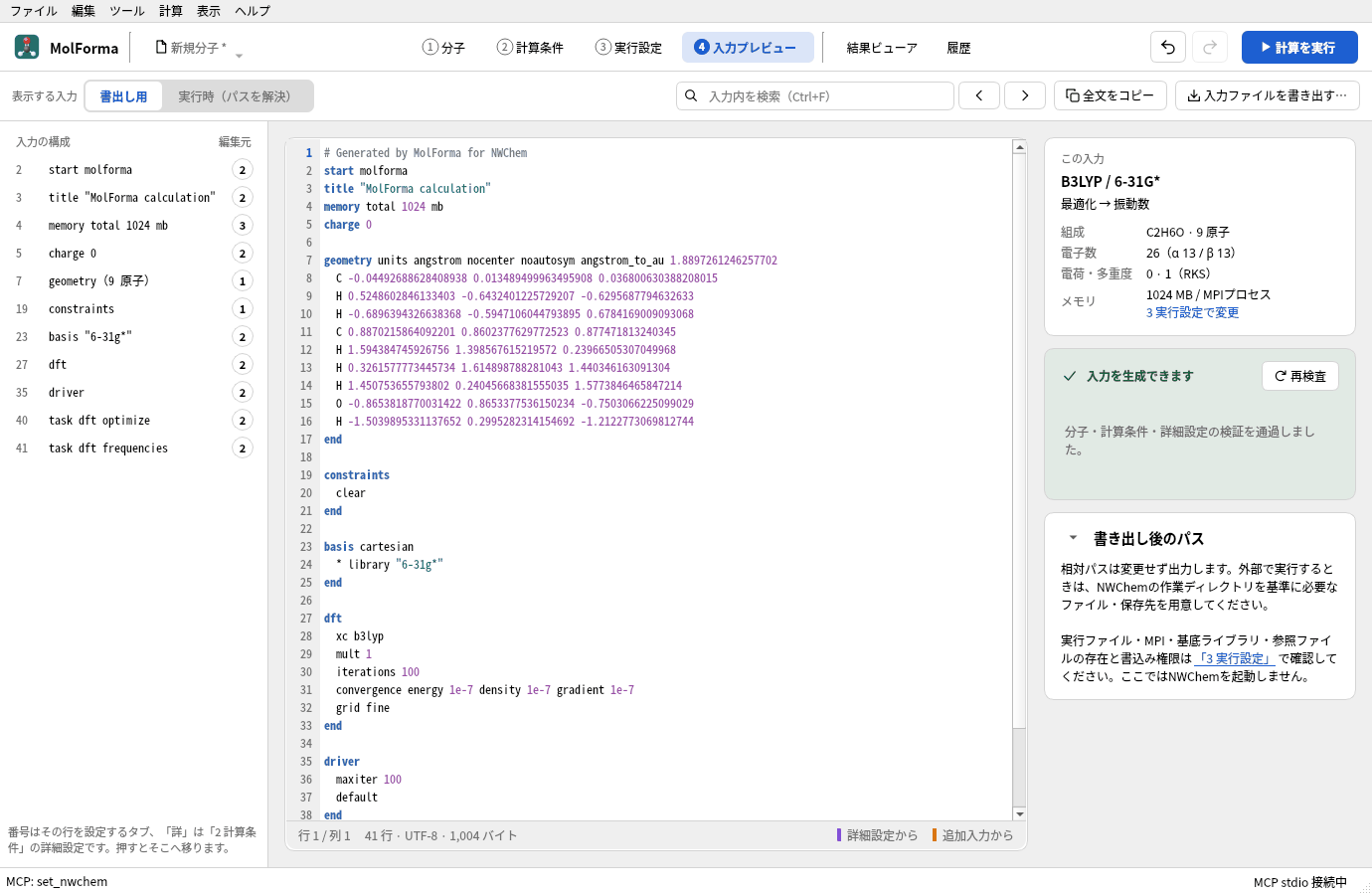
図8 「4 入力プレビュー」。左の「入力の構成」で各ブロックへ移動できます。
- 初めて計算する場合は「3 実行設定」で、NWChemの実行ファイル・MPIの起動数・ジョブ保存先を確かめます(「実行前の確認」が「実行できます」)。
-
ヘッダーの「計算を実行」(F5)を押します。右側に実行パネル(「実行状況とログ」)が開き、構造最適化のステップとGmax・Grmsなどの収束判定、続いて振動数のtaskの進み具合を表示します。
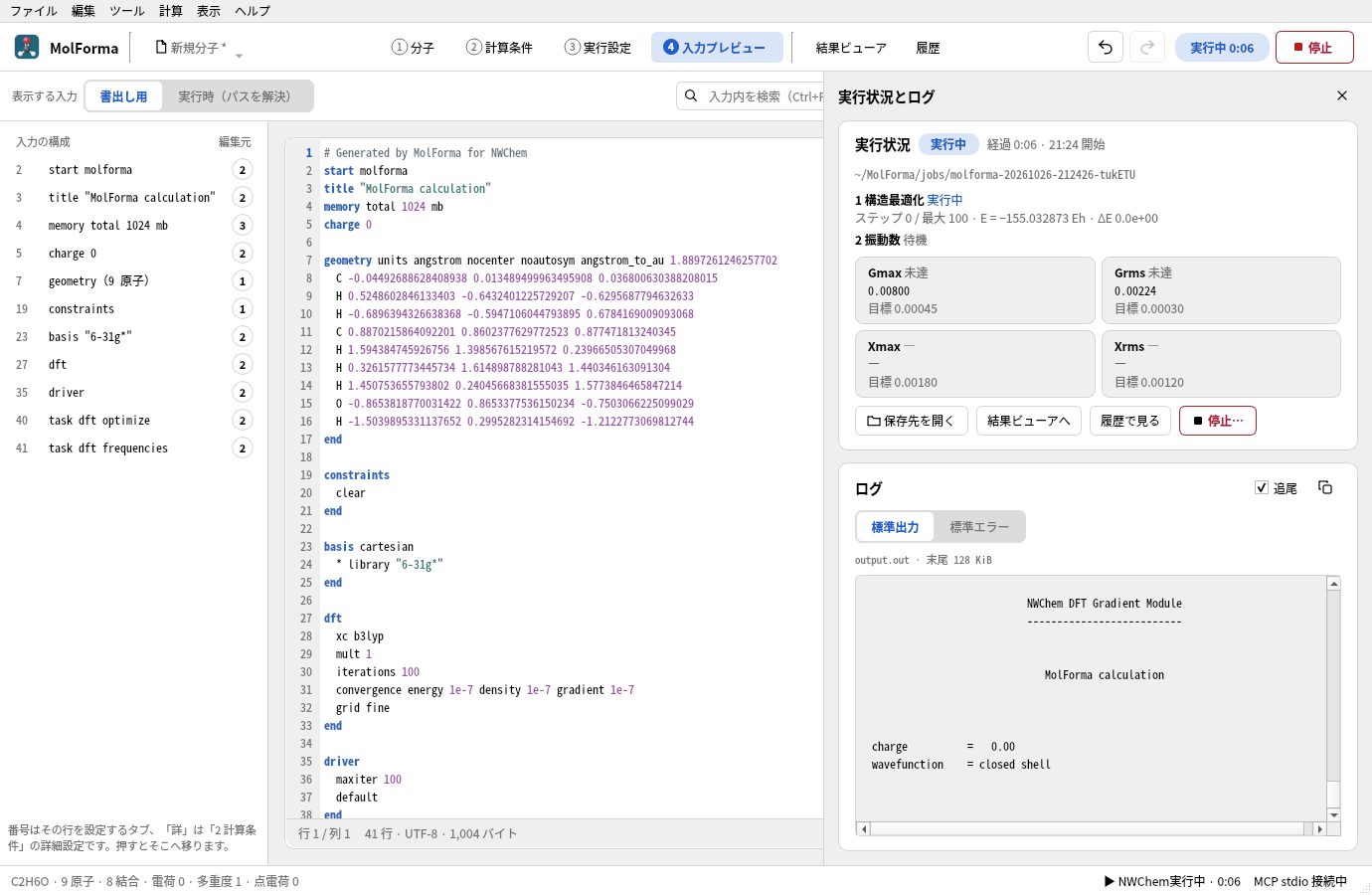
図9 計算中の実行パネル。taskごとの状態と、構造最適化の収束判定(Gmax・Grms・Xmax・Xrms)の現在値と目標が出ます。
- 終了すると「結果ビューア」に読み込まれ、ステータスバーに「計算が終了しました: 最適化: 収束 · E = −155.033797408 Eh(DFT) · 虚振動 0個」と出ます。
-
「結果ビューア」の「概要」で、構造最適化(収束・ステップ数)、虚振動、HOMO–LUMOギャップ、双極子モーメント、熱化学を確かめます。「振動」タブではIRスペクトルとモードの表を見られ、行を選んで3Dビューの下の再生ボタンで振動を動かせます。
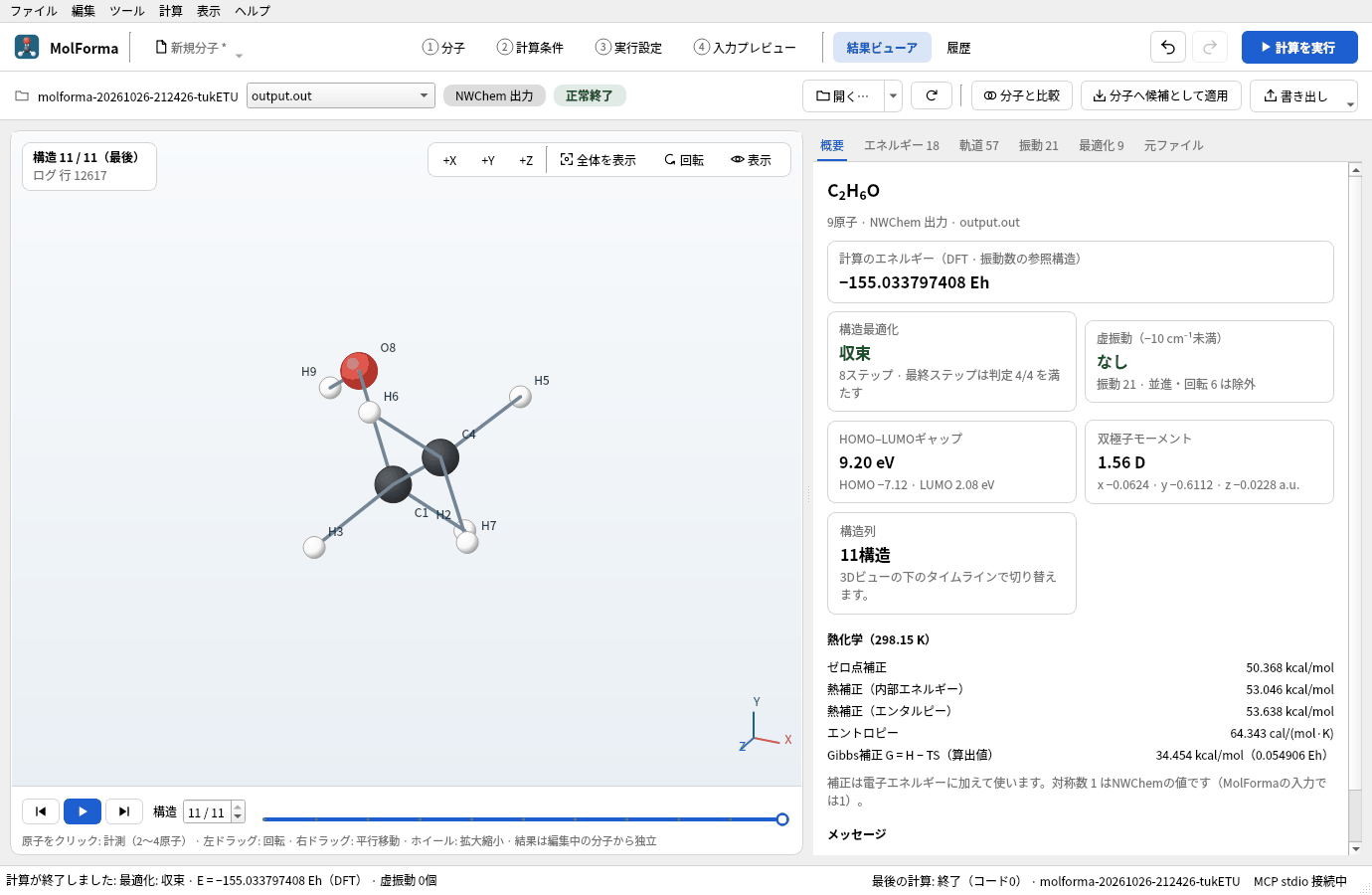
図10 「結果ビューア」の「概要」。計算のエネルギー、最適化の収束、虚振動、HOMO–LUMOギャップ、双極子モーメント、熱化学が並びます。
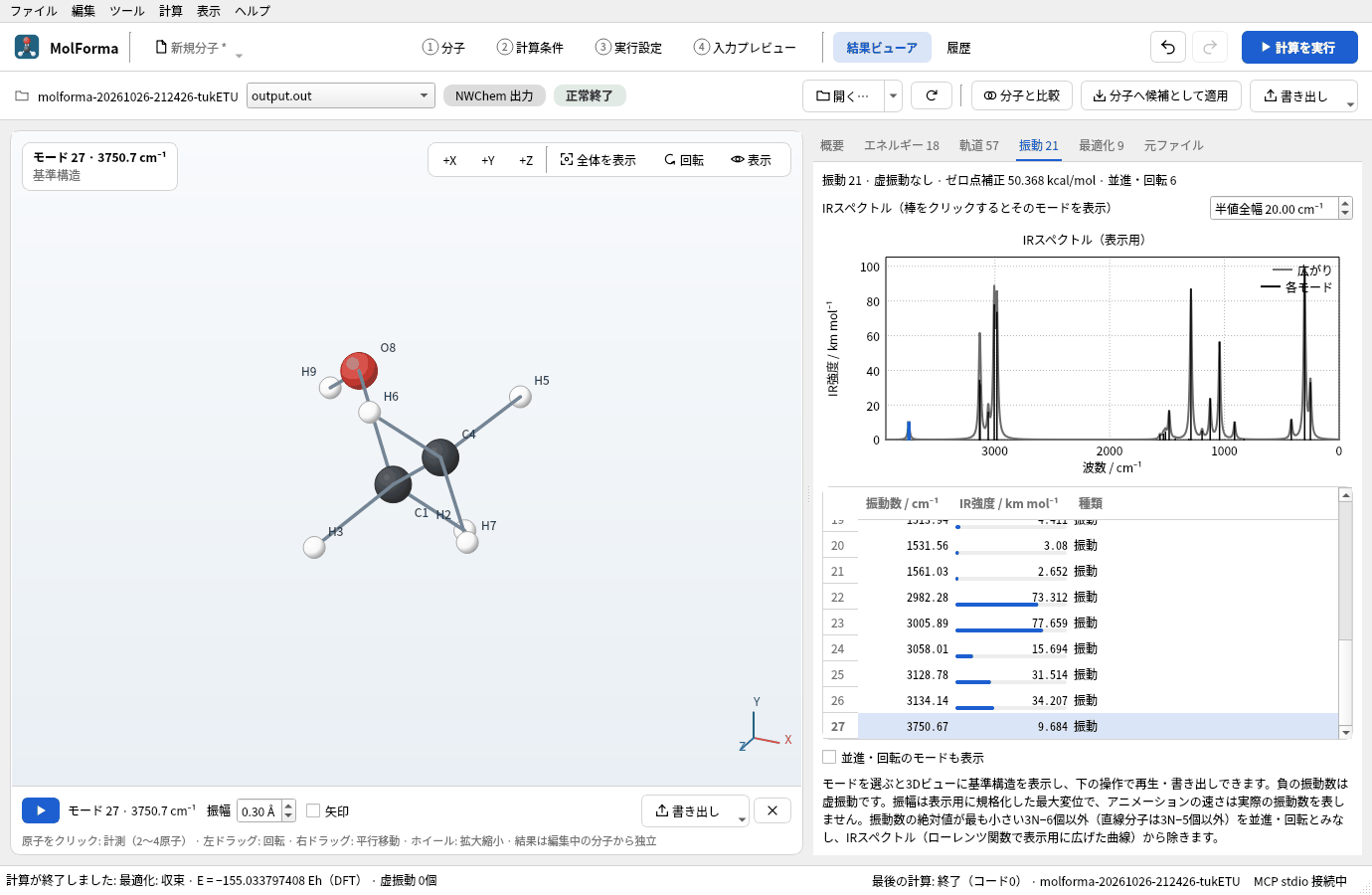
図11 「振動」タブでO–H伸縮(3751 cm⁻¹)を選んだところ。3Dビューの下の再生ボタンで振動が動きます。
実行した結果
| 項目 | 値 |
|---|---|
| 計算のエネルギー | −155.033797408 Eh(振動数の参照構造) |
| 構造最適化 | 8ステップで収束 |
| 虚振動 | なし(振動 21、並進・回転 6 は除外) |
| 結合長 | C–O 1.425 Å、C–C 1.520 Å、O–H 0.969 Å |
| O–H伸縮 | 3751 cm⁻¹(スケーリングなし) |
| 双極子モーメント | 1.56 D |
| HOMO–LUMOギャップ | 9.20 eV |
| ゼロ点補正 / Gibbs補正(298.15 K) | 50.37 / 34.45 kcal/mol |
エタノールにはOHの向きが違う配座(anti・gauche)があります。二面角 H–O–C–C を変えて別の出発点から最適化してみるのも良い練習です。
応用: 削除・結合の種類・挿入
アセトアルデヒド(水素を2個消して二重結合にする)
-
手順2のエタノール(整形前でもかまいません)で、左端の列の「削除」(X)を選び、O–Hの水素をクリックします。削除は候補として表示されるので「変更を確定」します。水素だけを消したときは、「削除後に水素で終端化」がオンでも水素は補いません。
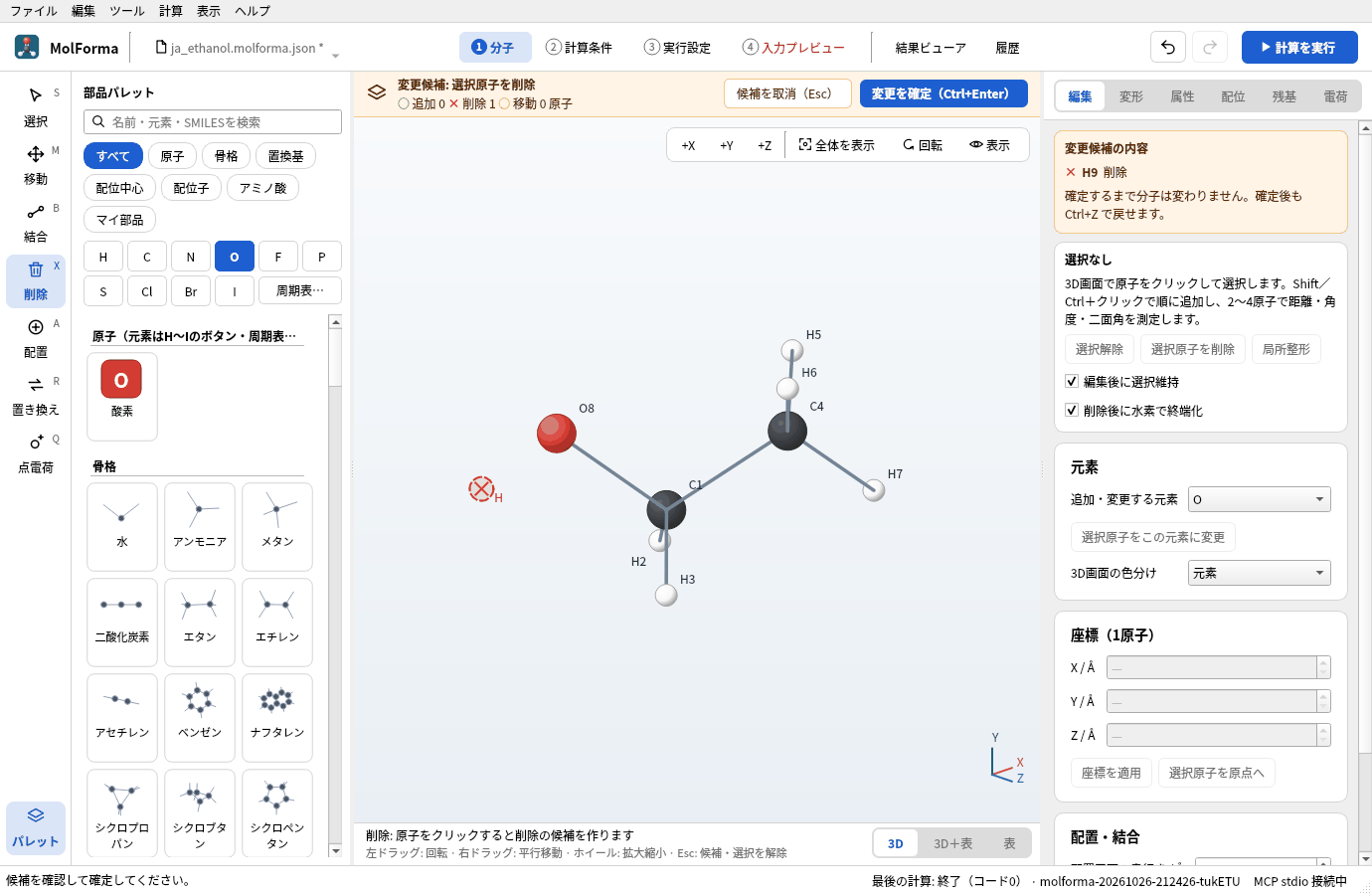
図12 「削除」ツールで水素をクリックすると、消える原子に×印が付いた候補になります。
- 同じようにC1の水素を1個削除して確定します。C2H4O · 7原子になります。
- 「結合」(B)ツールにし、3D画面の上の「結合の種類」を「二重結合」にして、C1とOを順にクリックします。すでに結合している2原子なので、新しい結合は作らずに次数だけが変わります(3D画面にフォーカスがあるときは、2原子を選んで「2」キーでも同じです)。
-
次数を変えても結合長は変わらないので、「全体整形」で整えます。
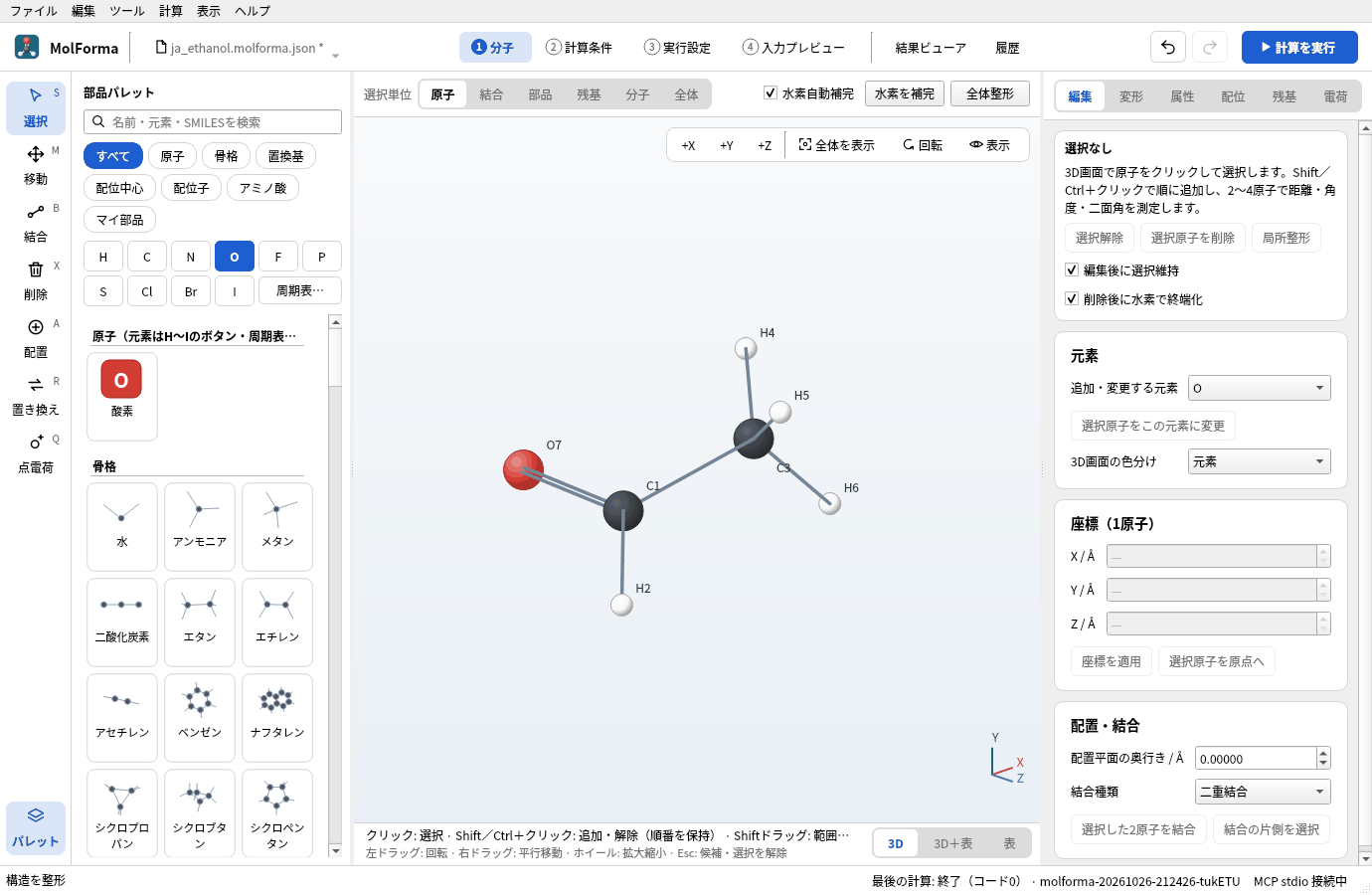
図13 二重結合にして整形したアセトアルデヒド(C2H4O · 7原子)。
ジメチルエーテル(結合に原子を挿入する)
- 「ファイル → 新規」から手順1・2の前半でエタン(C2H6)を作ります。「結合の種類」は「単結合」に戻しておきます。
-
「O」を押し、C–C結合の線の上をクリックします。2つの炭素の間に酸素が入り、C2H6O · 9原子になります。
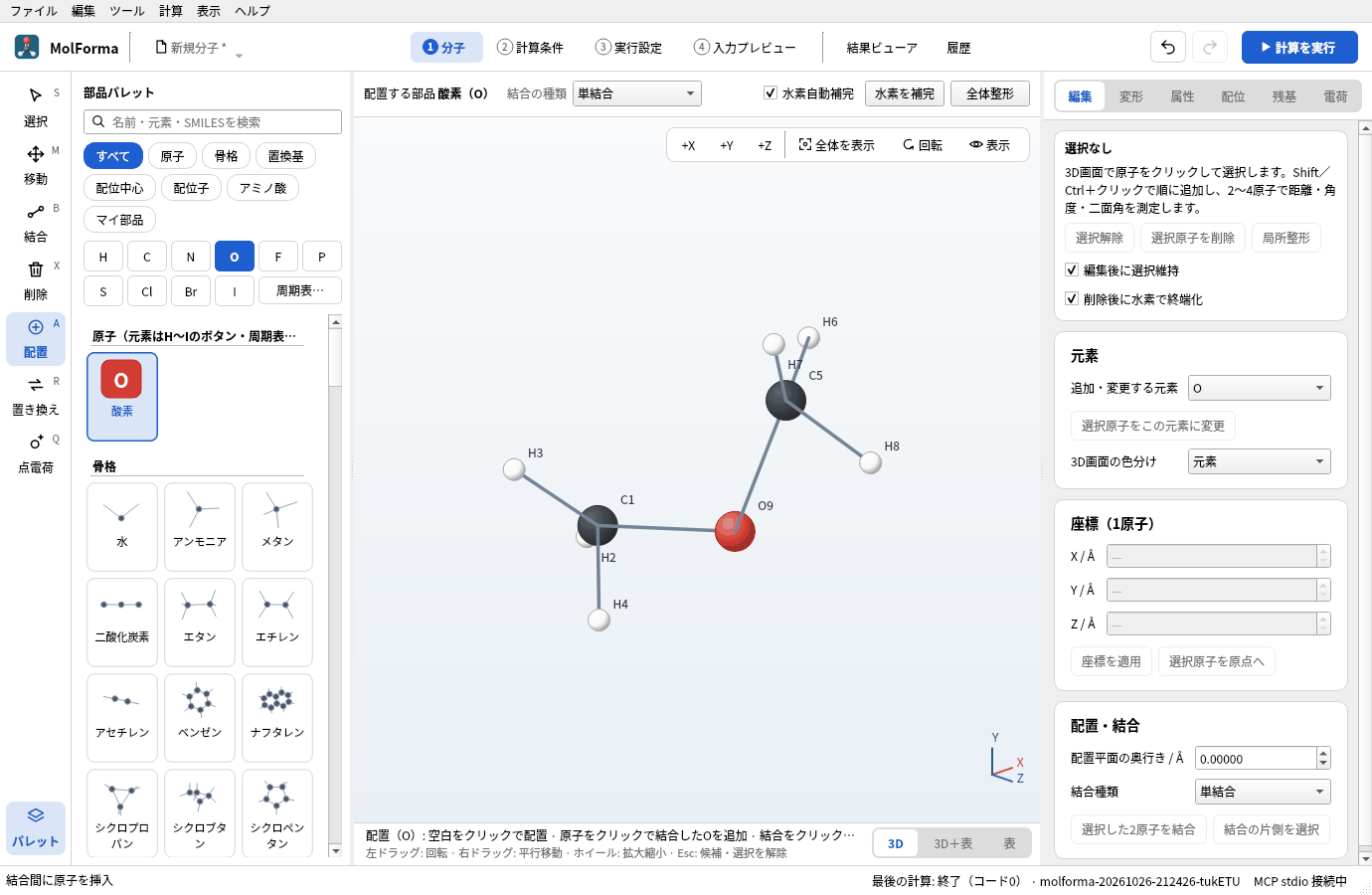
図14 C–C結合の上をクリックすると、2つの炭素の間に酸素O9が入ります(整形前)。
- 挿入した原子は、共有結合半径から決めた結合長(C–O 1.42 Å)と四面体角(C–O–C 109.5°)の位置に置き、小さいほうの断片を外側へずらします。「全体整形」で整えると C–O–C は約111.5°になります。環の中の結合に挿入した場合は、ほかの原子を動かさず、結合の線から外した位置に置くので、「全体整形」で環を広げてください。
うまくいかないとき
- 水素が付かない3D画面の上の「水素自動補完」がオフです。原子を選んで(選ばなければ全体)「水素を補完」を押すと、足りない水素を補います。
- 水素を置き換えたつもりが原子が増えた水素から少し外れた空白をクリックすると、別の分子として置かれます。Ctrl+Zで戻して水素の上をクリックし直してください。
- エチレンやアセチレンができる「結合の種類」が二重結合・三重結合のままです。原子を置くときもこの種類で結合します。
- 「4 入力プレビュー」のタブ名が赤い入力を生成できません。ツールチップか「2 計算条件」の検査結果に理由が出ます。水素を消した直後は電子数が奇数になり、多重度1と合わないため赤くなります。
- 整形で「この構造に使える力場パラメータがありません」結合次数や形式電荷が化学的に不自然です。「ツール → 構造を検査…」で原子価を確かめてください。
関連: 「1 分子」の画面・ツール・選択(ツールと部品パレット・選択・削除・候補)、題材5 鎖状分子と配座、題材15 同位体。